2.5インチSSD 2TBは容量と価格のバランスで選ぶ
古いノートPCのHDDをSSDに換装したい、PS4のストレージを増やしたい。 そんなときに候補に挙がるのが2.5インチのSATA SSDです。

ありますよ。 2.5インチSATAはNVMeが使えない旧型PCやPS4での換装に必須ですし、NASやサーバーの大容量ストレージとしても現役です。 速度はNVMeに劣りますが、2TBクラスのコスパの良さはSATAならではです。

2.5インチ SSD 2TBの注目モデル5選
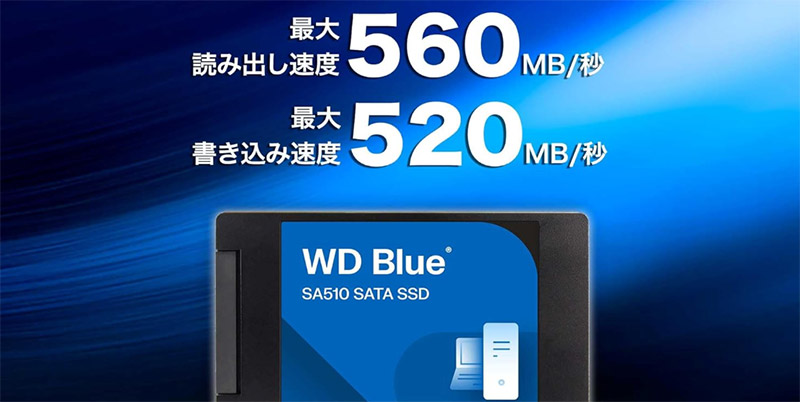
第1位:WD Blue SA510 2TB WDS200T3B0A

Western Digitalの定番モデルです。 箱を開けた瞬間「やっぱWDだな」って安心感があります。 読み込み560MB/s、書き込み520MB/sとSATA SSDとしてはトップクラスの速度で、5年保証が付いているのも心強いです。
正直、2TB SATAの中では価格がやや高めです。 ただ、WDブランドの信頼性と5年保証を考えると、長く使うなら結局お得だと思います。 安いSSDを2年で壊すより、ちょっと高くても5年持つほうがいいですよね。
第2位:ORICO Y20 2TB 内蔵型SSD

コスパで選ぶならこのORICOのY20です。 2TBで1万円台前半という価格は驚きのひと言。 読み込み500MB/s、書き込み450MB/sと速度は控えめですが、HDDからの換装なら体感速度は劇的に変わります。
デメリットはブランドの知名度がWDやCrucialに比べると低いことです。 保証は3年付いていますが、長期的な耐久性のデータが少ないのが気になるところ。 「とりあえず大容量を安く手に入れたい」という方にはおすすめです。
第3位:Fikwot FX815 SSD 2TB

読み込み560MB/sとSATAの上限に近い速度を出せるモデルです。 データ移行ソフトが付属しているのが地味にうれしいポイント。 HDDから乗り換えるとき、クローン作成ソフトを別途買わなくて済みます。
5年保証で車載ナビでの動作確認済みという記載もあります。 ただ、ブランドとしてはまだ新しく、レビュー数が少ないのが気になります。 値段は手頃なので、サブ機やデータ保存用として割り切って使うのがいいかもしれません。
第4位:LinkMore XG550 2TB 内蔵SSD

読み込み540MB/sのLinkMore製SSDです。 パッケージはシンプルで、中身もSSD本体だけのストレートな構成。 余計な付属品がない分、価格が抑えられています。
正直、有名メーカーのSSDと比べると「大丈夫かな?」という不安はあります。 でも2TBが1万円台で買えるのは間違いなくお買い得です。 メインPCのOS用には少し心配ですが、データ保存やバックアップ用なら十分使えるスペックです。
第5位:メディアモンスター 内蔵SSD 2TB MM-SSS002T

国内ブランドのメディアモンスターから出た2TB SSDです。 最大550MB/sの読み込み速度で、3年保証と国内サポート対応。 パッケージに「メモスペース」なるものが付いていて、購入日や用途をメモできるのが面白いです。
デメリットはまだ発売されて日が浅く、実使用者のレビューが少ないことです。 スペック的には他の製品と大差ないですが、実績のあるWDやCrucialに比べると信頼性の面では未知数。 でもこの値段で2TBと国内サポートが付くのはなかなかお得です!!
2.5インチ SSD 2TBモデル5製品を並べて比較
| 商品名 | 読み込み速度 | 書き込み速度 | 保証期間 | 安心感(体感) | HDD換装のしやすさ(体感) |
|---|---|---|---|---|---|
| WD Blue SA510 | 560MB/s | 520MB/s | 5年 | ダントツの安心感 | そのまま交換するだけ |
| ORICO Y20 | 500MB/s | 450MB/s | 3年 | 価格の割に不安なし | そのまま交換するだけ |
| Fikwot FX815 | 560MB/s | 非公開 | 5年 | 付属ソフトが好印象 | 移行ソフト付きで簡単 |
| LinkMore XG550 | 540MB/s | 非公開 | 3年 | レビュー少なくやや不安 | そのまま交換するだけ |
| メディアモンスター | 550MB/s | 非公開 | 3年 | 国内サポートで安心 | そのまま交換するだけ |
SSD換装前にやっておくべき準備
2. クローン作成ソフトを準備する(Fikwotなら付属品で対応可能)
3. ノートPCの場合、裏蓋を開けるためのドライバーを用意する
4. 新SSDの厚みが7mmか確認する(9.5mmスペーサーが必要な機種もある)
ぶっちゃけ、SSD換装で一番大変なのは物理的な交換よりもデータの移行です。 事前にクローン作成の流れを確認しておくと、当日パニックにならずに済みます。
SSD換装と合わせて揃えたいアクセサリ
精密ドライバーセット:ノートPCのネジは小さいので専用工具があると楽
9.5mmスペーサー:古いノートPCで7mmのSSDがガタつく場合に使用
SSDケース:換装後の旧HDDを外付けストレージとして再利用できる
USB-SATA変換ケーブルは1000円程度で買えるので、SSDと一緒に購入しておくのがおすすめです。 クローン作成後は不要になりますが、将来また使う場面がある地味に便利なアイテムです。
2.5インチSSDで気をつけたいトラブルと対処法
あとPS4にSSDを換装する場合、PS4側でSSDのフォーマットが必要になります。 セーフモードから「PS4を初期化する」を選んでSSDをフォーマットし、その後USBメモリからシステムソフトウェアを再インストールする流れです。
 平山貴斗
平山貴斗ストレージやPC周辺機器を得意としたプロライター。 PCショップのスタッフやメーカー担当者へのリサーチをもとに、購入前に知りたい情報をお届けしています。