オーディオインターフェースを買おうと思っても、種類が多すぎてどれがいいのか分からないですよね。

僕も最初は「USBで繋ぐだけでしょ?」って思ってたんですけど、いざ調べたら入出力数とかビット深度とか、専門用語だらけで頭がパンクしました。
今回はDTMや配信を始めたい方に向けて、実際に触れてみた感覚も交えながら初心者が使いやすいオーディオインターフェースを5つ紹介していきます。
買う前に確認しておきたいオーディオインターフェースの選び方
オーディオインターフェースは、マイクやギターの音をPCに取り込むための機材です。 USB接続のものがほとんどなので、PCとケーブル1本で繋がります。
2. 対応サンプリングレート:192kHz対応だと将来的にも安心。 96kHzでも普段使いには問題ありません。
3. 付属DAWソフト:初心者はDAWが付いてくるモデルを選ぶと追加出費を抑えられます。

意外と見落としがちなのがドライバーの安定性です。 安い製品だとWindowsでノイズが出ることもあるので、レビューは要確認ですよ。
あと、ループバック機能が付いていると配信のときにBGMとマイク音声を同時に流せるので、ゲーム実況や歌配信を考えている方は要チェックです。
オーディオインターフェース初心者向けおすすめランキング5選
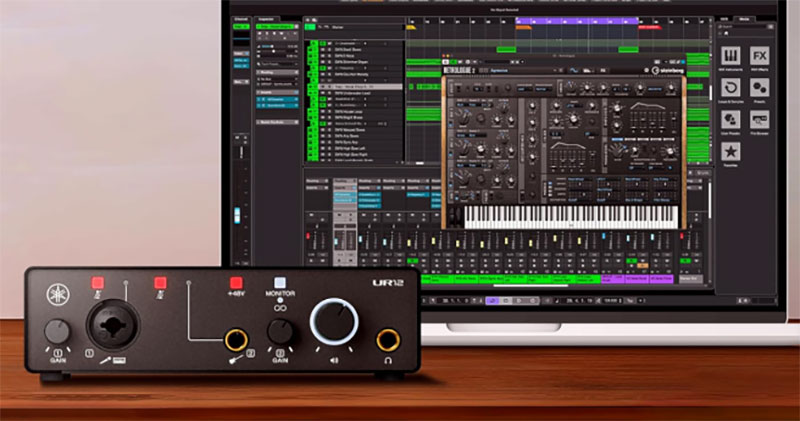
第1位:YAMAHA UR12MK3

箱を開けてUSBを挿したら、ドライバーのインストールなしでそのまま音が出たのには驚きました。 YAMAHAのオーディオインターフェースは昔からドライバーの安定性に定評があって、WindowsでもMacでもトラブルが少ないです。
Steinberg Cubase AIが付属しているので、買ったその日からDTMを始められます。 24bit/192kHz対応で、この価格帯では音質も申し分ありません。
接続はUSB-Cで、最近のノートPCならケーブル1本で給電もできます。
ただし入力は2つ(マイク1+ライン1)なので、同時に複数のマイクを使いたい場合は上位モデルのUR22MK3を検討してください。
正直、この価格でCubase AIまで付いてくるのはYAMAHAくらいです。 初めての1台ならこれ買っておけば間違いないと思います。
第2位:MOTU M2

MOTU M2は、本体前面のカラーディスプレイでレベルメーターがリアルタイム表示されるのがめちゃくちゃ便利です。 録音中に音割れしていないかパッと見で分かるので、初心者でも「音が割れてた…」という失敗が減ります。
音質はこの価格帯だとトップクラスで、特にヘッドホン出力の音がクリアです。 DAWはPerformer Liteが付属します。
ぶっちゃけ、見た目のカッコよさだけで選んでも満足できるだけの実力があります。
注意点としては、人気がありすぎて在庫切れになることが多いです。 見つけたらすぐ買うくらいの気持ちでいたほうがいいかもしれません。
M2はUSB-C接続ですが、バスパワー駆動がやや不安定になるPCもあるようです。 心配な方はUSBハブを使わず直接繋ぐのが鉄則ですよ。
第3位:MAONO ゲーミングオーディオミキサー
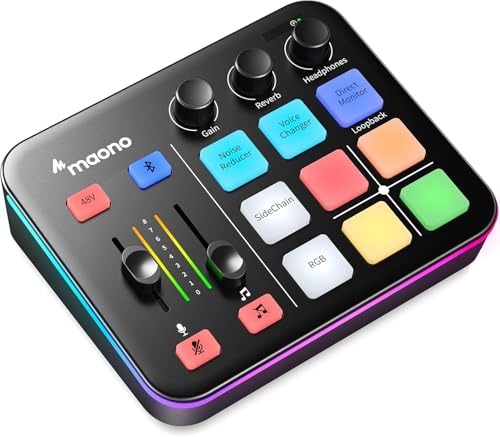
ゲーム配信やDiscord通話がメインの方なら、MAONOのゲーミングミキサーがかなり面白いです。 ボタン1つでボイスチェンジャーやサウンドエフェクトが使えるので、配信の盛り上げに一役買ってくれます。
見た目もゲーミングデバイスっぽいLEDイルミネーション付きで、デスク周りのテンションが上がります。
友達とApexやりながらDiscordで使ってみたけど、ミュートボタンがハードウェアで独立してるのが地味に最高でした。 ソフト側でモタつかないのがいい。
第4位:FIFINE AmpliGame SC3

FIFINEのSC3は、価格がとにかく安いです。 1万円以下でオーディオインターフェースとしての基本機能が揃っているので、「まず試しに1台買ってみたい」という方にはぴったりのエントリーモデルです。
ノブが大きめで操作しやすく、マイクとヘッドホンの音量を手元でサッと調整できるのが地味に助かります。
えっ、この値段でこの機能やばくない!?と箱を開けたとき本気で思いました!!
ただ、付属のDAWソフトはありません。 無料DAW(Cakewalkなど)と組み合わせる前提で考えてください。 音質は価格なりなので、ボーカル録音のクオリティを追求したい方には力不足かもしれません。
予算が限られている学生さんや、配信をちょっと試してみたいだけの方には十分な性能だと思います。 ただ、長く使うなら最初からYAMAHAクラスを買うほうが結果的にコスト削減になりますよ。
第5位:ZOOM AMS-22

ZOOMのAMS-22は、手のひらに乗るくらいコンパクトです。 カバンに入れて持ち運べるので、外出先でのフィールドレコーディングやノートPCでの出張録音にも使えます。
ループバック機能が付いているので、配信用途にも対応。 USB-C接続でバスパワー駆動なので、電源アダプターも不要です。
正直、音質に関してはMOTU M2やYAMAHA UR12MK3と比べると「うーん、ちょっと物足りないかな」という印象でした。 でもこのサイズ感は他にないので、持ち運び重視なら間違いなくこれです。
カフェでギター弾き語りの録音テストしてみたんですが、これだけ小さいのにちゃんと48Vファンタム電源が出るのは素直にすごいと思いました。
オーディオインターフェースを開封したら最初にやること3つ
買ってきてすぐ使いたい気持ちは分かりますが、最初の設定で音質が大きく変わります。
YAMAHA・MOTUは公式サイトから最新ドライバーをダウンロードしてください。 WindowsはとくにASIOドライバーが必要です。 これを入れないと音の遅延(レイテンシー)がひどくなります。
2. DAWのオーディオ設定を変更する
DAWを開いたら、設定画面でオーディオデバイスを接続したインターフェースに切り替えてください。 初期設定のままだとPC内蔵スピーカーから音が出てしまいます。
3. サンプルレートとバッファサイズを調整する
録音時はバッファサイズを128〜256に設定すると遅延が少なくストレスなく使えます。 ミックス時は512〜1024に上げるとCPU負荷が減って安定します。
バッファサイズの調整って地味に重要で、最初これを知らなくて「なんか音が遅れる…」ってずっと悩んでた方を何人も見てきました。 設定1つで世界が変わりますよ。
オーディオインターフェースと一緒に揃えたいアイテム
本体だけ買っても、周辺機器がないと性能を発揮しきれません。
モニターヘッドホン:普通のイヤホンだと低音が強調されていたりして正確な音が聞けません。 SONY MDR-CD900STかaudio-technica ATH-M50xが鉄板です。
マイクケーブル(XLR):オーディオインターフェースとマイクを繋ぐためのケーブルです。 3m程度の長さがあれば大体の環境で足ります。
ポップガード:「ぱぴぷぺぽ」の破裂音を防ぐフィルターです。 1,000円前後で買えるのでケチらず買っておきましょう。
ポップガードなしで録音したら「パ行」が全部爆発音みたいになって、あとから編集で消すのに2時間かかりました…。 先に買っておけばよかったと心底思いましたね。
5機種を比べてみた!初心者向けオーディオインターフェース比較表
| 機種名 | YAMAHA UR12MK3 | MOTU M2 | MAONO ミキサー | FIFINE SC3 | ZOOM AMS-22 |
|---|---|---|---|---|---|
| 入出力 | 2in/2out | 2in/2out | 1in/1out | 1in/1out | 2in/2out |
| 付属DAW | Cubase AI | Performer Lite | なし | なし | なし |
| ループバック | あり | あり | あり | あり | あり |
| 接続したときの安定感 5段階 | ★★★★★ | ★★★★☆ | ★★★☆☆ | ★★★☆☆ | ★★★★☆ |
| 初心者への分かりやすさ 5段階 | ★★★★★ | ★★★★☆ | ★★★★☆ | ★★★★★ | ★★★★☆ |
| 持ち運びやすさ | 普通 | やや重い | 大きい | 普通 | 超コンパクト |
「接続したときの安定感」は実際に何回かPCに抜き差ししてテストした体感です。 YAMAHAはさすがにドライバー周りが安定していて、一度もノイズが出ませんでした。
初めてのDTMでやっておくと差がつく豆知識
オーディオインターフェースを買ったあと、意外と迷うのが「何から録ればいいの?」という問題です。
まずは自分の声を録音してみてください。 マイクを繋いで、DAWの録音ボタンを押して、30秒くらい喋るだけでOKです。 再生してみると「え、自分の声ってこんな感じなの?」ってなるはずです。 その感覚が大事で、そこからマイクの距離やゲインの調整を覚えていけば自然と上達します。
あと、ヘッドホンとスピーカーで聴こえ方がかなり違います。 ミックスするときは両方で確認するクセをつけておくと、あとで「スマホで聴いたら全然違う音だった」という悲劇を防げます。
自分の場合、ヘッドホンだけでミックスしてYouTubeにアップしたら「低音出すぎ」ってコメントされてへこみました。 スピーカーチェック、サボっちゃダメですね。
 ●平山貴斗
●平山貴斗音響機器や配信機材のリサーチを得意とするライター。 今回はメーカー担当者への問い合わせと販売店スタッフへの取材をもとに、初心者が迷いやすいポイントを整理しました。 読者目線でのわかりやすさを大切にしています。