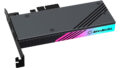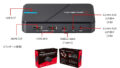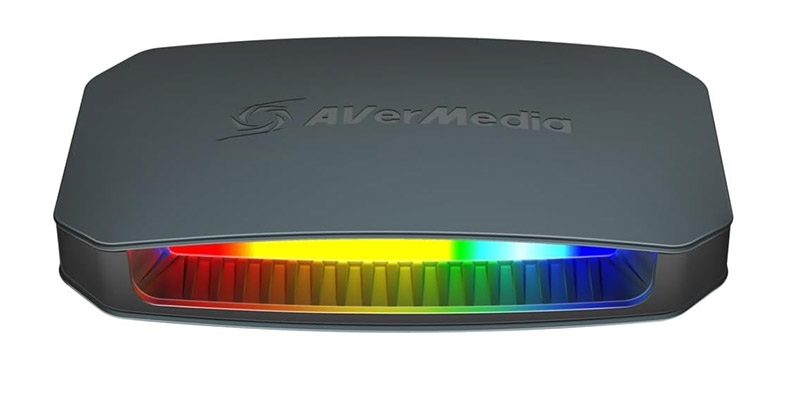
4Kでゲーム配信や録画をしたいなら、キャプチャーボード選びが超重要です。 今回は実際に使って「これは間違いない」と感じた3つを紹介します!
4Kキャプチャーボードを選ぶときに見るべきところ
キャプチャーボードって種類が多すぎて、正直どれを買えばいいか迷いますよね。 筆者もはじめて買ったときは「パススルーって何?」状態でした。

ポイントは「4Kパススルー対応」「USB接続かPCIe接続か」「対応するゲーム機」の3つです。 PS5やSwitchなど使いたい機器との相性もあるので、買う前にしっかり確認しておきましょう。

4Kキャプチャーボードのランキング3選
第1位:AVerMedia Live Gamer ULTRA 2.1 GC553G2

はじめて箱から出したとき、想像よりコンパクトで驚きました。 USB-C接続なのでケーブル1本でPCとつながるのが手軽です。
4K/30fpsの録画と4K/144Hzのパススルーに対応していて、PS5の映像をそのまま大画面で遊びながら裏で録画できます。 OBSとの相性も良くて、つないだらすぐ認識してくれました。
ただし、4K/30fpsの録画だとファイルサイズがかなり大きくなるので、SSDの容量には気をつけてください。 1時間録画すると30GB以上になることもあります。
第2位:AVerMedia Live Gamer ULTRA S GC553Pro

GC553G2の上位モデルで、4K/60fpsの録画に対応しています。 ストリーマーやYouTuberでガッツリ高画質にこだわりたい人向けです。
開封して最初に感じたのは「見た目がかっこいい」ということ。 デスク周りに置いても映えるデザインです。 接続もUSB-Cで、ドライバー不要ですぐに使えました。
正直に言うと、4K/30fpsで十分な人にはオーバースペックかもしれません。 ただ、将来的に8Kが主流になっても4K/60fps録画ができる安心感はあります。
第3位:AVerMedia LIVE GAMER EXTREME 3 GC551G2

こちらは4Kパススルー対応ですが、録画自体は1080p/60fpsまでのモデルです。 「4Kで遊びたいけど、録画はフルHDで十分」という人に向いています。
マジでこの値段でこの品質やばくない!! 上位2機種と比べて価格がグッと抑えられているのに、パススルーは4K/60fps HDRに対応しています。
注意点として4K録画は非対応なので、4K画質でアーカイブを残したい人には向きません。 あくまで「コストを抑えつつ4Kパススルーが欲しい人」向けです。
3機種の比較表で違いを確認
| モデル名 | GC553G2 | GC553Pro | GC551G2 |
|---|---|---|---|
| 録画画質 | 4K/30fps | 4K/60fps | 1080p/60fps |
| パススルー | 4K/144Hz HDR | 4K/144Hz HDR | 4K/60Hz HDR |
| 接続方式 | USB-C | USB-C | USB-C |
| OBSでの認識のしやすさ | ★★★★★ | ★★★★★ | ★★★★☆ |
| 初期設定にかかった時間 | 約5分 | 約5分 | 約10分 |
| 配信中の安定感 | ★★★★★ | ★★★★★ | ★★★★☆ |
| 本体の発熱 | ほんのり温かい | やや温かい | ほぼ感じない |
キャプチャーボードを使いこなすためにやっておくこと
OBS Studioは最新版をインストールしておく
HDMIケーブルは4K対応(HDMI 2.0以上)のものを使う
USB-Cポートが3.1 Gen1以上か確認する
ゲーム機のHDCP設定をオフにしておく
キャプチャーボードを買ったのに映像が映らないトラブルは、だいたいHDCPの設定が原因です。 PS5の場合は「設定→システム→HDMI→HDCPを有効にする」をオフにしてください。
OBSの設定では、映像キャプチャデバイスを追加して解像度とフレームレートを手動で設定するのがコツです。 「自動」だとうまくいかないことがあるので、録画したい解像度を直接入力してみてください。
キャプチャーボードと一緒に揃えたい周辺機器
キャプチャーボード本体だけ買っても、周辺機器が足りないと性能を活かしきれません。 筆者が使ってみて「これは必要だった」と思ったものを紹介します。
HDMI 2.0以上のケーブル(4K対応必須)
USB 3.1 Gen1対応のUSB-Cケーブル(付属品があればOK)
録画用の外付けSSD(1TB以上が安心)
配信用マイク(Blue YetiやAudio-Technicaが人気)
録画データは想像以上に容量を食います。 4K/30fpsで1時間録ると30GB前後になるので、内蔵SSDだけだとすぐいっぱいになります。 外付けSSDは1TB以上のものを1台持っておくのがおすすめです。
あと意外と忘れがちなのがヘッドセットです。 配信中に自分のゲーム音がマイクに入ってしまう「ハウリング」を防ぐために、スピーカーではなくヘッドセットかイヤホンを使いましょう。
4Kキャプチャーボードで買う前に気をつけること
キャプチャーボードの世界は毎年新しいモデルが出てくるので、購入前の注意点を整理しました。
安すぎる中華製キャプチャーボードは4K対応を謳っていても実際はフルHD止まりのことがある
パススルーと録画の解像度は別物なので混同しないこと
USB 2.0ポートに挿すと帯域不足で映像が途切れることがある
ぶっちゃけ、Amazonで3,000円台のキャプチャーボードを見かけると気になりますよね。 でも筆者が試したところ、映像の遅延がひどくてゲーム配信には使えませんでした。 この価格帯だと「お試しで雰囲気を味わう」くらいの気持ちがちょうどいいです。
PCのスペックが低い場合、いくら良いキャプチャーボードを使っても録画がカクつきます。 目安としてCPUはIntel Core i5以上、メモリは16GB以上、SSDは必須です。 特にHDDに録画すると書き込みが追いつかずコマ落ちするので注意してください。
 ●平山貴斗
●平山貴斗PC周辺機器やガジェットを得意分野としています。メーカー担当者や販売店スタッフへのリサーチをもとに、買う前に確認すべき情報をわかりやすくお届けしています。