デスクトップPCを使っているなら、内蔵型キャプチャーボードが断然おすすめです。 USBタイプより安定していて、配信中に映像が途切れるストレスがほぼなくなります!
内蔵型キャプチャーボードってどう選べばいい?
内蔵型キャプチャーボードはPCIeスロットに直接挿すタイプなので、USB接続より転送速度が速いのが最大のメリットです。 ただ、ノートPCには使えないので注意してください。

見るべきポイントは「PCIeの世代(x1かx4か)」「録画の最大解像度」「パススルーの有無」の3つです。 PCIe x4のほうが帯域が広いので高画質録画に向いています。

内蔵型キャプチャーボードのランキング3選
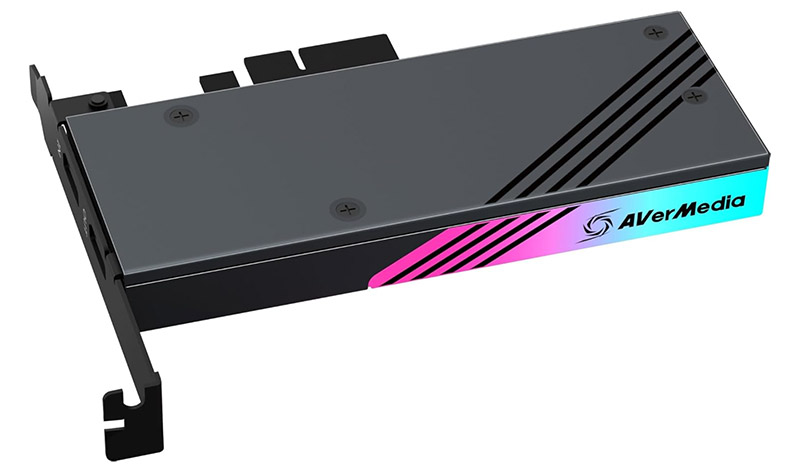
第1位:AVerMedia LIVE GAMER 4K 2.1 GC575

PCIe Gen3 x4接続で、4K/60fpsの録画と4K/144Hzのパススルーに対応しています。 箱を開けてカードを見たときに「こんなに小さいの?」と思いました。 でもこのサイズで4K/60fps録画ができるのは正直すごいです。
取り付けはPCIeスロットに挿してドライバーをインストールするだけ。 OBSでの認識もスムーズで、5分もかかりませんでした。 もうこれでいいじゃん。悩む必要ゼロ!!
第2位:I-O DATA GV-4K60/PCIE
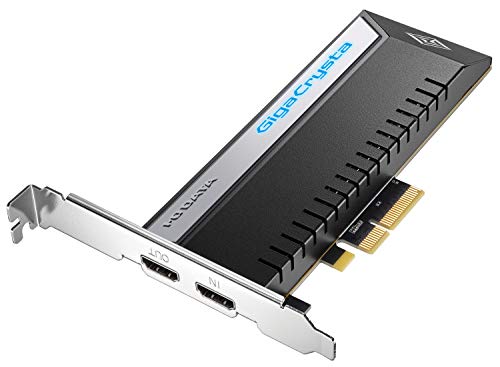
日本メーカーのアイ・オー・データ製で、4K/60pのHDR録画に対応したPCIe接続キャプチャーボードです。 国内メーカーなのでサポートが日本語で受けられるのが安心材料です。
実際に使ってみると、付属のキャプチャーソフト「GV-4K60/PCIE Utility」がシンプルで初心者でも迷わず使えました。 OBSと併用もできるので、配信にも録画にも使えます。
ぶっちゃけ、AVerMediaのGC575と比べるとパススルーの対応解像度がやや控えめです。 4K/60Hzまでなので、144Hzでゲームしたい人は1位のGC575を選んだほうがいいです。
第3位:AVerMedia Live Gamer 4K GC573

1世代前のモデルですが、4K/60fpsのHDRパススルーと1080p/240fps録画に対応しています。 高フレームレートでの録画に強いのが特徴で、FPSゲームの録画には今でも現役で使えます。
使ってみた感想としては、1080p/240fpsの録画がとにかくヌルヌルです。 スローモーション編集をするときに240fpsの素材があるとめちゃくちゃ重宝します。
注意点としては、HDMI 2.0までの対応なので4K/120fpsのパススルーはできません。 PS5で120fps出力してプレイしたい人には上位のGC575のほうが向いています。
3モデルのスペックを並べて比較
| モデル名 | GC575 | GV-4K60/PCIE | GC573 |
|---|---|---|---|
| 録画画質 | 4K/60fps | 4K/60fps HDR | 1080p/240fps |
| パススルー | 4K/144Hz HDR | 4K/60Hz HDR | 4K/60Hz HDR |
| 接続 | PCIe x4 | PCIe x4 | PCIe x4 |
| 取り付けの手軽さ | ★★★★☆ | ★★★★★ | ★★★★☆ |
| OBSとの相性 | ★★★★★ | ★★★★☆ | ★★★★★ |
| FPSゲーム録画の向き度 | ★★★★☆ | ★★★☆☆ | ★★★★★ |
| 発熱具合 | そこそこ温かい | ほんのり | そこそこ温かい |
内蔵型キャプチャーボードの取り付け方と最初にやること
PCの電源を切ってコンセントを抜く
PCケースのサイドパネルを外す
空いているPCIeスロットにカードを挿す
ネジで固定してケースを閉じる
PC起動後にドライバーをインストール
静電気には気をつけてください。 作業前に金属に触れて放電しておくだけでOKです。 筆者は最初これを忘れてヒヤッとしました。
取り付け後はOBSで映像キャプチャデバイスを追加して、解像度とフレームレートを手動で設定してください。 「自動」にするとうまく映らないことがあります。
内蔵型と一緒に用意しておきたいもの
内蔵型キャプチャーボード単体では配信環境が完成しません。 筆者が「買っておけばよかった」と感じたアイテムを紹介します。
HDMI 2.0以上のケーブル(パススルー用)
ゲーム用モニター(パススルー出力先)
配信用マイク(USB接続が手軽)
録画保存用のSSD(NVMe推奨、1TB以上)
内蔵型でもパススルー機能を使うにはHDMIケーブルが2本必要になります。 ゲーム機→キャプチャーボードと、キャプチャーボード→モニターの2本です。
配信用マイクは最初はUSB接続のコンデンサーマイクで十分です。 オーディオインターフェースを揃えるのは配信に慣れてからで大丈夫です。
内蔵型キャプチャーボードで覚えておくと得すること
内蔵型ならではの注意点がいくつかあるので、購入前に把握しておきましょう。
PCIeスロットの世代と空き数を事前に確認する
グラボとの物理的な干渉に注意する(2スロット占有グラボは要確認)
内蔵型は基本的にデスクトップPC専用(ノートPCでは使えない)
微妙だなと感じたのは、PCを買い替えるたびにカードの取り外しと再取り付けが必要な点です。 USB型なら抜き差しするだけですが、内蔵型はケースを開ける必要があるのでちょっと手間がかかります。
配信用PCと普段使いのPCを分けている場合は、配信専用機に内蔵型を入れっぱなしにしておくのが理想的です。 一度組み込んだら触る必要がないので、安定性を最優先にできます。
 ●平山貴斗
●平山貴斗PC周辺機器やガジェットを得意分野としています。メーカー担当者や販売店スタッフへのリサーチをもとに、買う前に確認すべき情報をわかりやすくお届けしています。