ゲーム配信を始めるならキャプチャーボードが必要
ゲーム配信をやってみたいけど、何を揃えればいいか分からない。 そんな人がまず手に入れるべきなのがキャプチャーボードです。
PCゲームの配信ならOBSだけでいけますが、PS5やSwitchなどのコンソール機のゲームをPCから配信するには、映像をPCに取り込むためのキャプチャーボードが欠かせません。

パススルー機能がないとゲーム画面に遅延が出て、まともにプレイできなくなります。 配信用なら必ずパススルー付きを選んでください。
配信向けキャプチャーボードのランキング3選
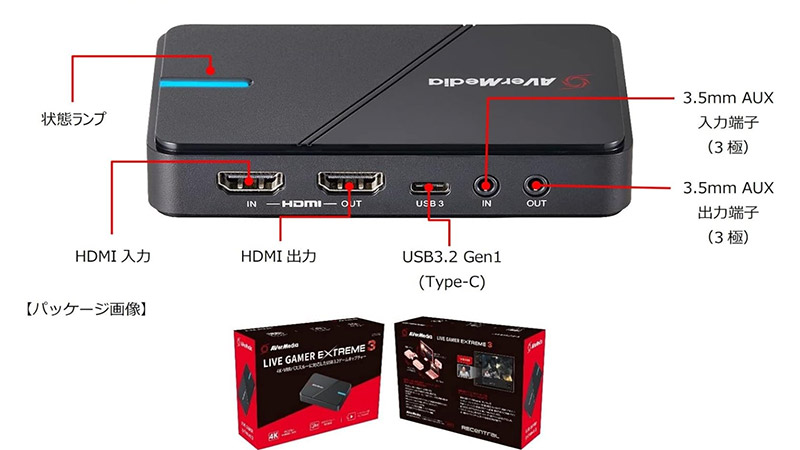
第1位:AVerMedia LIVE GAMER EXTREME 3(GC551G2)

配信者から圧倒的な支持を受けているAVerMediaのUSB接続キャプチャーボードです。 OBSとの相性が抜群で、接続して「映像キャプチャデバイス」に追加するだけですぐに映像が映ります。
初めて配信環境を整えたとき、このキャプボを買って30分後にはテスト配信ができていました。 設定で迷うポイントがほとんどないのが素晴らしいです。
デメリットは2万円台という価格。 配信をどこまで本気でやるか分からない段階で買うには少し勇気がいる金額です。

第2位:AVerMedia Live Gamer ULTRA 2.1(GC553G2)

AVerMediaのハイエンドモデルで、4K/60fps録画やHDR対応と、スペックは文句なしのトップクラスです。 将来的にPS5 Proや次世代機での配信も見据えるなら、HDMI 2.1対応のこのモデルが安心です。
4K映像の録画は本当にきれいで、ゲームの世界観をそのまま届けたい配信者には最高のツールです。
デメリットは3万円台後半と高額なことと、4K録画時のファイルサイズが巨大になること。 ストレージの消費が激しいので、大容量のSSDは必須です。
第3位:UGREEN HDMI キャプチャーボード 4Kパススルー

とにかく安く配信を始めたい人はコレ一択!! 5,000円台で4Kパススルー付きという、入門者のためにあるようなモデルです。
友達に「配信やりたいんだけどキャプボ何がいい?」と聞かれたら間違いなくこれを勧めます。 失敗してもダメージが少ない値段なのに、普通に配信できる性能があるのがすごいです。
デメリットは録画解像度が1080p/60fpsまでなことと、専用ソフトがなく設定はOBS側で自分でやる必要があること。 ぶっちゃけ設定は難しくないですが、全くの初心者だと少し調べる必要があります。
配信用キャプチャーボード3製品を比較
| 製品名 | OBSでの設定の楽さ(5段階) | 配信中の映像安定度(5段階) | 配信初心者へのおすすめ度(5段階) | 長時間配信での発熱の少なさ(5段階) |
|---|---|---|---|---|
| AVerMedia GC551G2 | 5 | 5 | 5 | 4 |
| AVerMedia GC553G2 | 4 | 5 | 3 | 3 |
| UGREEN 4K | 3 | 4 | 4 | 4 |
配信をスムーズに始めるために揃えておきたいもの
HDMIケーブル:キャプチャーボードとゲーム機の接続に使います。 パススルー用にもう1本あると、モニターへの出力も確保できて便利です。
配信で映像がカクつくときの対処法
キャプチャーボードを繋いだのに映像がカクカクする、というのは初心者あるあるです。
次に確認したいのがビットレートの設定です。 YouTube配信なら6,000〜9,000kbpsが目安で、回線速度が追いつかないと映像が乱れます。 速度テストで上り速度を確認して、上り速度の70%くらいの値をビットレートに設定するのがコツです。
 ●平山貴斗
●平山貴斗ゲーミングデバイスや配信機材を得意分野としています。配信者やメーカー担当者へのリサーチをもとに、実際の使用感が伝わる記事を届けています。