DDR5メモリの32GBモデル、そろそろ値段も落ち着いてきて買い時かなと感じている方も多いのでは。 今回はコスパの良い2製品をピックアップしました!
DDR5 32GBメモリを買うときに確認すること
DDR5メモリを買う前に、まずお使いのマザーボードとCPUがDDR5に対応しているかを確認してください。 DDR4とDDR5はピンの形状が違うので、物理的に挿さりません。

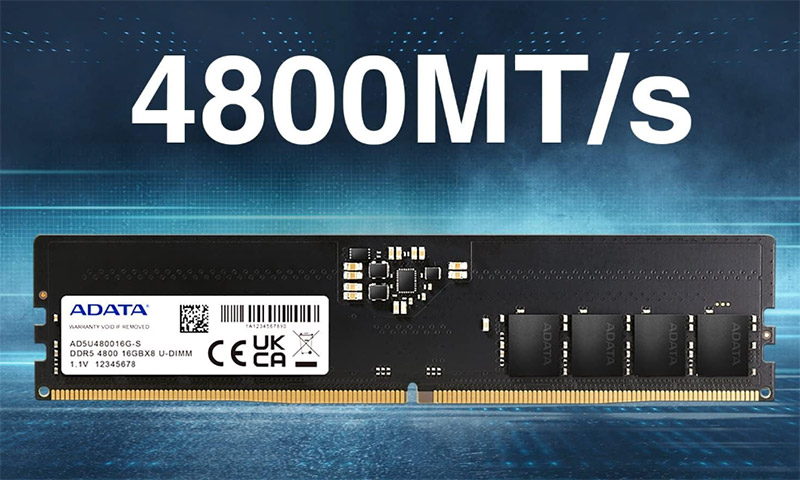
速度(クロック周波数)はDDR5-4800MHzが標準的です。 普段使いやオフィス用途なら4800MHzで十分ですし、価格も手頃です。 ゲームや動画編集で少しでも速度が欲しいなら5600MHz以上のモデルを選ぶと良いですが、体感での差はほんのわずかなので、予算と相談して決めてください。
DDR5 32GBメモリのおすすめ デスクトップ用 2選
第1位:ADATA DDR5 4800MHz U-DIMM 32GB×2枚
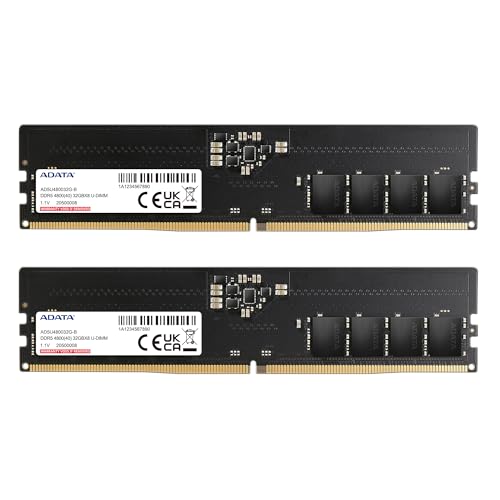
ADATAはメモリやSSDで長年の実績があるメーカーです。 32GB×2枚のセット品なので合計64GBになります。 動画編集ソフトを開きながらブラウザでタブを30個くらい開いても、メモリ不足で固まるということがなくなりました。
4800MHzのDDR5としてはかなりお買い得な価格帯で、初めてDDR5環境を組む方の入門用として十分です。
注意点としては、ヒートスプレッダが付いていないシンプルなデザインなので、見た目を気にする自作PCユーザーにはちょっと物足りないかもしれません。 性能には影響しませんが、LEDで光るメモリを期待している方は別の製品を検討してください。

第2位:シリコンパワー DDR5 32GB 4800MHz
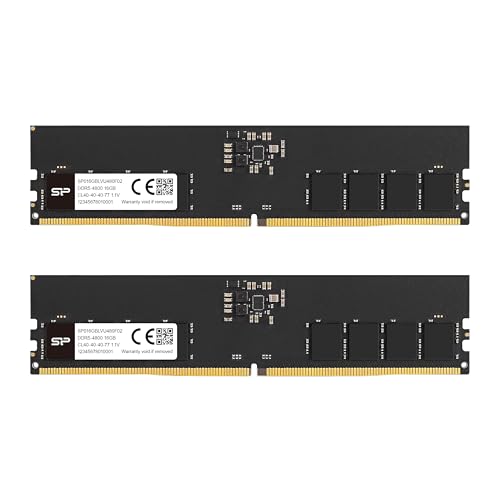
シリコンパワーのDDR5は1枚売りの32GBです。 「まず1枚だけ試したい」「今のメモリに追加で1枚足したい」という方にはぴったりの選択肢です。
正直なところ、最初は「1枚で32GBって中途半端じゃない?」と思いました。 でも実際には、すでに32GBメモリが1枚入っているPCに追加して64GBにしたいとか、予算の都合でまず1枚だけ買いたいとか、1枚売りだからこそ助かる場面があるんです。
デメリットは、1枚だけだとデュアルチャネルにならないので、メモリの転送速度がフル性能を発揮しないこと。 できれば同じ製品を2枚揃えて使うのがベストです。
2製品を比べるとどっちがいい?
| 項目 | ADATA 32GB×2 | シリコンパワー 32GB×1 |
|---|---|---|
| 容量 | 64GB(32GB×2枚) | 32GB(1枚) |
| 速度 | 4800MHz | 4800MHz |
| デュアルチャネル | 対応(2枚セット) | 非対応(1枚のみ) |
| 増設のしやすさ | ★★★☆☆ | ★★★★★ |
| 初心者へのやさしさ | ★★★★★ | ★★★★☆ |
DDR5メモリを取り付けるときの注意点
メモリの取り付けはパーツ交換の中でも簡単な部類ですが、いくつか気をつけたいことがあります。
2. 静電気を逃がすために金属部分に触れる
3. メモリスロットのレバーを開く
4. メモリの切り欠きの向きを合わせて差し込む
5. カチッと音がしたらOK
デュアルチャネルで使う場合、2枚のメモリを挿すスロットの位置が決まっていることが多いです。 マザーボードの説明書に「A2とB2スロットに挿してください」のように指定があるはずなので、必ず確認してから作業してください。
メモリと一緒に揃えておくと安心なもの
メモリ交換のついでに用意しておくと捗るアイテムを紹介します。
エアダスター:ケースを開けたついでにホコリを飛ばしておくと、PC全体の冷却効率が上がります。
メモリテストソフト(MemTest86):取り付け後にメモリが正常に動作しているか確認するための無料ソフトです。 USBメモリから起動して使います。
DDR4からDDR5に変えて体感は変わるのか
ぶっちゃけ、普段使い(ブラウザ、Office、動画視聴)だけなら、DDR4の16GBからDDR5の32GBに変えても「おお速い!!」とはなりにくいです。
体感で差が出るのはメモリを大量に使うアプリを動かしたときです。 PhotoshopでRAWファイルを何十枚も開いたり、Chromeのタブを50個以上開いたりする場面では、32GB以上あるとフリーズしにくくなります。
正直、DDR4で不満がないならまだ急いで乗り換えなくても大丈夫だと思います。 新しくPCを組むタイミングでDDR5に移行するのが一番無駄のないやり方です。
 ●平山貴斗
●平山貴斗PCパーツやメモリ製品を中心に取材しています。 販売店スタッフやメーカー担当者へのリサーチをもとに、分かりやすい記事を心がけています。