プリンター 両面印刷 自動対応モデルの選び方
自動両面印刷に対応したプリンターがあると、用紙を裏返す手間がなく、紙の消費も半分に抑えられます。 資料や書類を頻繁に印刷する方には特におすすめの機能です。
自動両面印刷プリンター選びの6つのポイント
| チェック項目 | 選び方の詳細 |
|---|---|
| 両面印刷の速度 | 両面印刷は片面よりも時間がかかります。印刷速度が速いモデルを選ぶと待ち時間が短くなります。 |
| 印刷方式 | インクジェットはカラー印刷が得意で、レーザーは文書の大量印刷に向いています。用途に合わせて選びましょう。 |
| 複合機の機能 | コピーやスキャンも使うなら複合機がおすすめです。ADFがあれば両面コピーも自動でできるモデルもあります。 |
| インクの種類 | 独立インクなら使い切った色だけ交換できてコスパが良いです。大容量インク対応モデルはさらにお得です。 |
| Wi-Fi対応 | 無線LAN対応ならスマホやタブレットからも両面印刷ができます。設置場所の自由度も上がります。 |
| デフォルト設定 | 両面印刷をデフォルトに設定できるモデルなら、毎回手動で切り替える手間が省けます。 |
自動両面印刷があると用紙コストが半分になるだけでなく、書類もコンパクトにまとまります。ページ数の多い資料を印刷する方には必須の機能です。

両面印刷が自動でできると、紙の節約にもなって一石二鳥ですね!
プリンター 両面印刷 自動おすすめランキング5選【2026年3月】
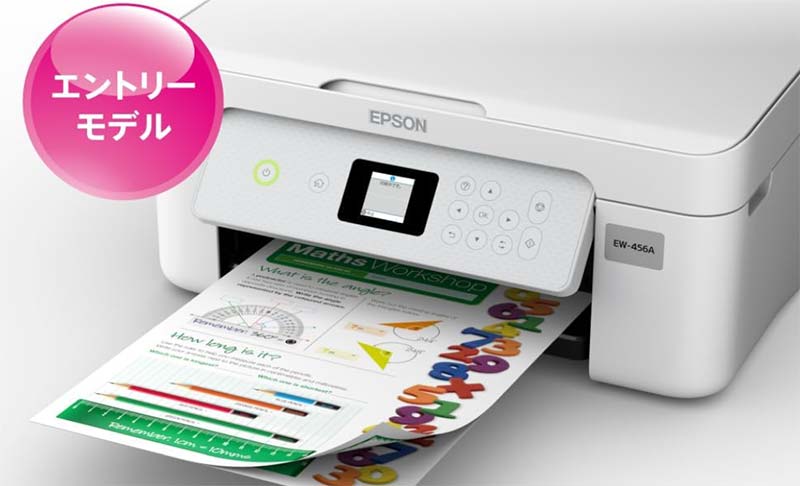
第1位:エプソン EW-456A カラリオ

エプソンのEW-456Aは、自動両面印刷に対応した4色独立インクのインクジェット複合機です。 プリント、コピー、スキャン機能を備えており、家庭での書類印刷や写真の出力に幅広く使えます。
Wi-Fi対応でスマホからの操作も簡単で、テレワーク用のプリンターとしても人気が高いモデルです。前面給紙タイプなので壁際にも設置しやすいのがうれしいポイントです。
4色独立インクを採用しているので、なくなった色だけ交換すればよく、インクの無駄が減ります。 両面印刷対応モデルの中でもコスパの良さが光る一台です。

テレワークで印刷が増えた方にもぴったりですね!
第2位:ブラザー DCP-J916N

ブラザーのDCP-J916Nは、自動両面印刷に対応したコンパクトなインクジェット複合機です。 プリント、コピー、スキャンの3機能を搭載しており、Wi-Fiでスマホからも操作できます。
ADF(自動原稿送り装置)を搭載しているので、複数枚の書類を一度にコピーやスキャンできるのが便利です。タッチパネル液晶で操作も直感的に行えます。
ブラザーのインクはランニングコストが抑えめなので、両面印刷をたくさん使いたい方にも経済的です。 家庭用の両面印刷プリンターとしてバランスのよい一台です。
ADFと自動両面印刷の組み合わせは書類作業がかなりはかどりそうですね!
第3位:キヤノン TS8830

キヤノンのTS8830は、6色独立インクを採用した高画質な自動両面印刷対応複合機です。 写真印刷の品質が高く、カラー文書もくっきりきれいに出力できます。
6色インクの中にはグレーインクが含まれており、モノクロ写真やグラデーションの表現力が際立ちます。もちろん両面印刷もボタンひとつで自動で行えます。
タッチパネル操作で使い勝手がよく、SDカードから直接写真印刷もできます。 写真印刷と両面印刷のどちらも重視したい方に最適なモデルです。
6色インクなら写真がとてもきれいに印刷できそうですね!
第4位:ブラザー DCP-J529N

ブラザーのDCP-J529Nは、手ごろな価格で自動両面印刷を搭載したインクジェット複合機です。 シンプルな操作性とコンパクトなボディが特徴で、家庭用プリンターとして高い人気を誇っています。
必要な機能がしっかりそろっていながら、お求めやすい価格帯なのがこのモデルの一番の魅力です。Wi-Fi対応でスマホアプリからも印刷でき、初めてプリンターを購入する方にも使いやすいです。
コピーとスキャン機能も備えているので、家庭での書類管理にも活躍します。 両面印刷対応モデルをお手ごろに手に入れたい方におすすめです。
価格が手ごろなのに両面印刷ができるのはお得感がありますね!
第5位:HP ENVY 6120

HPのENVY 6120は、スタイリッシュなホワイトボディの自動両面印刷対応インクジェット複合機です。 カラータッチパネルを搭載しており、直感的に操作できるのが魅力です。
前面給紙を採用しているため、壁際にぴったり設置できてお部屋のスペースを有効に使えます。Wi-Fi対応でスマホからの印刷もスムーズです。
HPのインスタントインクサービスに対応しているので、月額定額でインクが届くプランを利用すればインク切れの心配もなくなります。 デザイン重視の方にもおすすめの一台です。
インクの定額サービスがあると、急なインク切れの心配がなくて安心ですね!
自動両面印刷プリンターの仕様と使い方
自動両面印刷は、プリンターが内部で用紙を反転させて裏面にも印刷する仕組みです。 ドライバーの設定画面で「両面印刷」を選ぶだけで使えます。
両面印刷を使うと片面印刷に比べて印刷時間が長くなります。 これは用紙を反転させる工程が入るためで、目安として片面の1.5倍から2倍程度の時間がかかります。
プリンタードライバーで両面印刷をデフォルトに設定しておくと、印刷するたびに設定を変更する手間が省けます。Windowsの場合は「デバイスとプリンター」から設定を変更できます。
両面印刷をすると用紙の裏表にインクが乗るため、薄い用紙だと裏写りすることがあります。 普通紙であれば問題ありませんが、気になる場合はやや厚めの用紙を使うときれいに仕上がります。
自動両面印刷プリンターと合わせて買いたい製品
両面印刷をよく使う方に便利なアイテムを紹介します。
予備のインクカートリッジはまとめ買いがおすすめです。 両面印刷はインクの消費が多くなるため、常にストックを持っておくと安心です。
コピー用紙は両面印刷に適した中厚口タイプ(80g/m2以上)を選ぶと、裏写りを抑えられます。 500枚入りのA4用紙をまとめ買いしておくと頻繁に買い足す手間が省けます。
ステープラー(ホッチキス)やクリアファイルも一緒に用意しておくと、両面印刷した書類をすぐに整理できて便利です。
書類を大量にスキャンする場合はUSBメモリやクラウドストレージとの連携も便利です。 スキャンデータをUSBに直接保存できるモデルもあります。
自動両面印刷プリンターに関するお役立ち情報
自動両面印刷と手動両面印刷の違いは、用紙の反転を機械が行うかユーザーが行うかです。 自動なら一度印刷ボタンを押すだけで両面が完了するので圧倒的に楽です。
両面印刷で用紙コストが半分になるだけでなく、ファイルの厚みも半分になります。 書棚やキャビネットのスペース節約にもつながるので、長い目で見るとかなりのメリットがあります。
PDF文書の両面印刷は、Adobe Acrobat Readerの印刷設定で「両面印刷」にチェックを入れるだけで簡単に行えます。Wordの場合も印刷ダイアログから「両面印刷」を選択すればOKです。
レーザープリンターでも自動両面印刷に対応しているモデルがあります。 文書メインで大量に両面印刷したい場合は、印刷速度が速いレーザータイプも選択肢に入れてみてください。
自動両面印刷があるだけで紙もお金も節約できて、環境にもやさしいですね!