お気に入りのDVDをパソコンに取り込んだり、バックアップを作りたいときに頼りになるのが有料のDVDコピーソフトです。 売れ筋の有料ソフト4本を比較しました!

有料DVDコピーソフトを選ぶ前に確認すること
有料のDVDコピーソフトは機能や価格がかなりバラバラです。 自分がやりたい作業(コピー、リッピング、変換)に合ったソフトを選ぶのが最初のステップです。

有料DVDコピーソフトのランキング4選
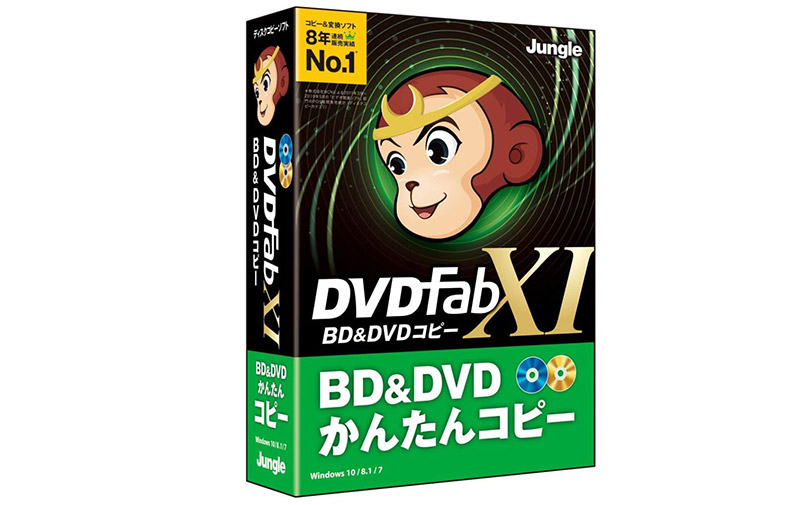
第1位:ジャングル DVDFab XI BD&DVD コピー

DVDFabは世界的に有名なコピーソフトで、日本ではジャングルがパッケージ版を販売しています。 初めてインストールしたとき、ソフトを起動してディスクを入れるだけで自動的にコピーが始まったのには驚きました。 設定をいじらなくても使える手軽さがいいです。
ただし、価格が1万円を超えるので予算に余裕がない方には痛い出費です。 頻繁にDVDをコピーする人にはモトが取れますが、年に数回しか使わないなら他のソフトも検討してみてください。
第2位:ジャングル Nero BurnExpress 2022

Neroといえば、CD/DVD書き込みの老舗ブランドです。 BurnExpressはNeroの機能をコンパクトに凝縮した廉価版で、DVDのコピーと書き込みがメインの方に向いています。 えっ、この値段でこの機能やばくない!!って思ったくらい、お手頃価格でしっかり動きます。
デメリットとしては、動画変換やリッピングの細かい設定ができないこと。 「DVDの映像をMP4に変換してスマホで見たい」という用途には向いていません。 あくまでディスクtoディスクのコピーがメインです。
第3位:Wondershare UniConverter 17

UniConverterは動画変換がメインのソフトですが、DVDのコピーやリッピング機能もしっかり入っています。 旅行前にDVDの映像をスマホ用に変換しておいたら、飛行機の中で子どもが大人しく見てくれて助かった経験があります。
動画を1000種類以上のフォーマットに変換できるのは圧倒的です。 MP4、MOV、MKV、AVIなど主要な形式はもちろん、iPhone向けやAndroid向けのプリセットもあるので設定で迷いません。
第4位:ジャングル DVDFab XI プレミアム

DVDFab XIの上位版がこのプレミアムエディションです。 BD&DVDコピーに加えて、リッピング、動画変換、BD作成まで全部入りのパッケージになっています。 開けた瞬間「全部入りか…」とちょっと構えましたが、実際に使う機能は限られるので必要な部分だけ使えば問題ありません。
正直、個人で使うには機能が多すぎて持て余す感じはあります。 価格も2万円近くするので、DVDコピーだけが目的なら第1位のBD&DVDコピー版で十分です。 映像関係の作業をガッツリやる人向けのプロ仕様です。
4つの有料DVDコピーソフトを並べて比較
| ソフト名 | BD対応 | 動画変換 | 操作の迷わなさ | コピー速度の体感 |
|---|---|---|---|---|
| DVDFab XI BD&DVD コピー | あり | なし | ★★★★☆ | ★★★★★ |
| Nero BurnExpress 2022 | なし | なし | ★★★★★ | ★★★★☆ |
| UniConverter 17 | なし | あり(1000形式以上) | ★★★☆☆ | ★★★★☆ |
| DVDFab XI プレミアム | あり | あり | ★★★☆☆ | ★★★★★ |
DVDコピーソフトを使うときの大事な注意点
ディスクは水平な場所に保管し、直射日光を避けてください。 せっかくコピーしたディスクが読めなくなったら意味がないので、保管環境にも気を配りましょう。
DVDコピーソフトと一緒に用意しておくと便利なもの
大容量HDD/SSD:ISOイメージを保存するとDVD1枚で4〜8GBほど使います。 枚数が多い方は外付けの大容量ストレージを用意しておくと安心です。
ディスクラベル用プリンター:自作DVDにラベルを印刷するとプロっぽく仕上がります。
DVDコピーでよくあるトラブルと対処法
DVDコピーでありがちなのが「コピーが途中で止まる」トラブルです。 原因の多くはディスクの汚れや傷なので、まずはクリーニングクロスで表面を拭いてみてください。
 ●平山貴斗
●平山貴斗筆者はPC周辺機器やソフトウェアを中心に取材・リサーチを重ねて記事を執筆しているプロライター。 家電量販店やメーカー担当者への聞き取りをもとに、読者目線でわかりやすい情報をお届けしています。