確定申告シーズンになると領収書の整理に追われるフリーランスや個人事業主の方、多いですよね。 スキャナーがあれば紙の領収書をサクッとデータ化できて、確定申告の準備がめちゃくちゃ楽になります。

確定申告用スキャナーはここを見て選ぼう
確定申告で使うスキャナーを選ぶときに最初に見てほしいのがレシートや領収書など小さな紙に対応しているかどうかです。 A4対応と書いてあっても、レシートのような細い紙はうまく送れないモデルもあるので注意してください。
次にOCR(文字認識)機能の有無です。 OCR付きなら金額や日付を自動で読み取ってくれるので、会計ソフトへの入力が激減します。

Wi-Fi対応のモデルならPCと直接つながなくてもスキャンできるので、リビングでもカフェでも作業できます。 フリーランスは作業場所を選ばないWi-Fi対応が特に便利です。
確定申告に役立つスキャナーのおすすめランキング5選
第1位:iCODIS スキャナー A3 2300万画素 非破壊 OCR PDF化

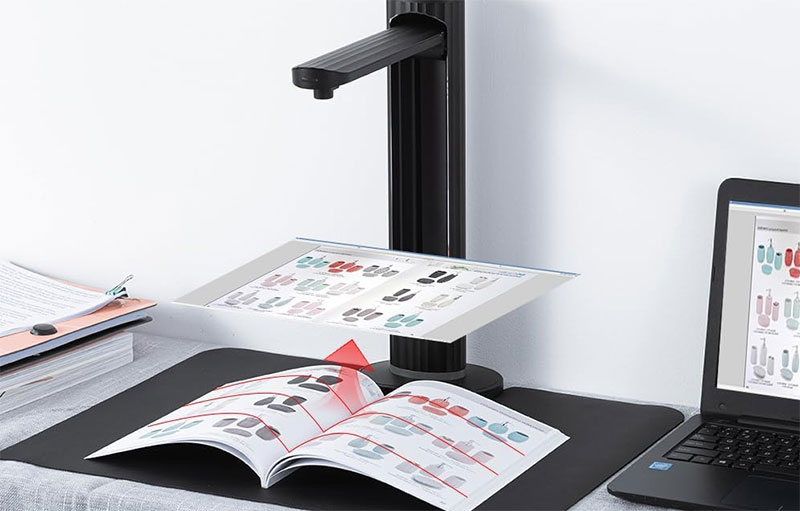
iCODISの2300万画素モデルは、台の上に領収書を置いてボタンを押すだけでスキャンできるスタンド型です。 確定申告の時期に1年分のレシートを一気にさばくとき、置くだけでパシャパシャ撮れるテンポの良さが助かりました。
OCR機能で金額と日付をテキスト化してくれるので、freeeやマネーフォワードへのデータ取り込みもスムーズです。
2300万画素なので、感熱紙のレシートでも文字がつぶれずに読み取れます。
第2位:ブラザー MDS-940DW モバイル 両面スキャン 無線LAN

ブラザーのMDS-940DWはバッテリー内蔵のモバイルスキャナーです。 カフェや自宅のリビングなど、どこでも領収書のスキャンができるのがフリーランスには刺さります。
実際に使ってみると、1枚ずつの給紙なのでスキャン速度はゆっくりめです。 ただ、毎日こまめにスキャンする習慣をつければ確定申告前に慌てなくて済みます。
無線LAN対応なのでスマホからも操作できます。 出先で受け取った領収書をその場でスキャンする使い方も可能です。
第3位:リコー PFU ScanSnap iX2500 高速毎分45枚 両面読取 Wi-Fi対応

ScanSnapシリーズは確定申告用スキャナーの大定番です。 毎分45枚の高速読み取りで、1年分の領収書もあっという間にデータ化できます。
レシート用の送り補助パーツが付属しているので、細いレシートも斜めにならずにまっすぐ送れます。 freeeやマネーフォワードとの連携もワンタッチで設定できるのが、さすがScanSnapという感じです。
ScanSnap Cloudを使えば、スキャンしたデータが自動でクラウドに保存されて会計ソフトに連携されます。
第4位:エプソン ES-60WB モバイル A4 USB Wi-Fi対応

エプソンのES-60WBは1万円台で買えるエントリーモデルのモバイルスキャナーです。 「確定申告のためだけにスキャナーを買うのはもったいない」と感じている方には、この価格帯から始めるのがちょうどいいです。
バッテリー内蔵で300gを切る軽さなので、ノートPCと一緒にカバンに入れても負担になりません。 正直、スキャン速度は毎分5.5枚とゆっくりですが、個人の確定申告レベルなら十分こなせます。
Wi-Fi対応なのでケーブルなしでスキャンできるのが地味に便利です。
第5位:キヤノン imageFORMULA R10 モバイル対応

キヤノンのR10はモバイルスキャナーながら両面スキャンに対応しているのが他にはないメリットです。 領収書の裏にメモが書いてあることも多いので、両面を1回の操作でスキャンできるのは確定申告の資料整理で重宝します。
毎分12枚の読み取り速度で、モバイルスキャナーの中ではスピーディーな部類です。 ぶっちゃけ、4位のエプソンより速いのに価格帯はほぼ同じなので、迷ったらこちらのほうが満足度は高いかもしれません。
名刺サイズからA4サイズまで対応しているので、確定申告以外の書類整理にも使えます。
確定申告スキャナーの比較表
| 商品名 | タイプ | スキャン速度 | Wi-Fi | 確定申告での使いやすさ(5段階) | コスパ(5段階) |
|---|---|---|---|---|---|
| iCODIS 2300万画素 | スタンド型 | 約1秒/枚 | × | ★★★★☆ | ★★★★★ |
| ブラザー MDS-940DW | モバイル | 毎分4枚 | ○ | ★★★☆☆ | ★★★★☆ |
| ScanSnap iX2500 | 据え置き | 毎分45枚 | ○ | ★★★★★ | ★★★☆☆ |
| エプソン ES-60WB | モバイル | 毎分5.5枚 | ○ | ★★★☆☆ | ★★★★★ |
| キヤノン R10 | モバイル | 毎分12枚 | × | ★★★★☆ | ★★★★☆ |
領収書をスキャンするときに気をつけたい3つのこと
確定申告用に領収書をスキャンするとき、いくつか注意すべきポイントがあります。
スキャン時の解像度は300dpiに設定しておくと安心です。 200dpiでも法的要件は満たしますが、300dpiのほうがOCRの文字認識精度が上がるので結果的に入力ミスが減ります。
スキャン後のファイル名にも気を配りましょう。 「日付_金額_店名」のルールでファイル名をつけておくと、あとから探すときに楽です。
確定申告スキャナーと一緒に使いたいアプリとサービス
スキャナーだけでも便利ですが、会計ソフトと組み合わせることで確定申告の効率が劇的にアップします。
Googleドライブに領収書PDFを保存しておけば、外出先からでもスマホで確認できます。 税理士に資料を共有するときもリンクを送るだけなので、郵送の手間がなくなります。
確定申告アプリ(e-Taxなど)も合わせてインストールしておくと、スキャンから申告までをすべてデジタルで完結できます。
確定申告の領収書、スマホ撮影とスキャナーどっちがいい?
最近はスマホのカメラでも領収書の撮影ができるアプリが増えていますが、スキャナーとどちらがいいのでしょうか。
スマホ撮影のメリットは手軽さです。 アプリを開いて撮影するだけなので、わざわざスキャナーを起動する必要がありません。 ただ、手ブレや影が入りやすく、OCRの認識精度がスキャナーより劣る場合が多いです。
スキャナーは安定した画質でスキャンできるのが一番の利点です。 枚数が多い場合はスキャナーのほうが圧倒的に速いので、年間100枚以上の領収書を扱う方はスキャナーを買ったほうがトータルでは時短になります。
微妙なラインは月に10~30枚のゾーンです。 この範囲の方は、まず無料の会計アプリでスマホ撮影を試してみて、不満があればスキャナーにステップアップするのがいいかもしれません。
 ●平山貴斗
●平山貴斗確定申告やフリーランスの業務効率化を得意としたプロライター。 税理士事務所や家電販売店へのリサーチをもとに、実務に役立つ情報を発信しています。