M.2 SSDのデータ移行、「クローンソフトってどれ使えばいいの?」と悩んでいる方へ。 今回はPC引っ越しやSSD換装に使えるクローンソフトを5つ紹介します!
M.2 SSD用クローンソフトで間違えないための選び方
クローンソフトって無料のものから有料のものまでたくさんあるんですが、正直どれも同じに見えますよね。 でもM.2 SSD(NVMe)に対応しているかどうかは最初に絶対確認してください。 古いソフトだとSATA SSDしか対応していないことがあります。

もうひとつ大事なのが、クローン先のSSD容量が元より小さくてもコピーできるかという点です。 使用容量が少なければ小さいSSDにもクローンできるソフトがあるので、容量違いの換装を考えている方は要チェックです。

M.2 SSDクローンソフトランキング5選
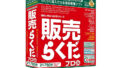
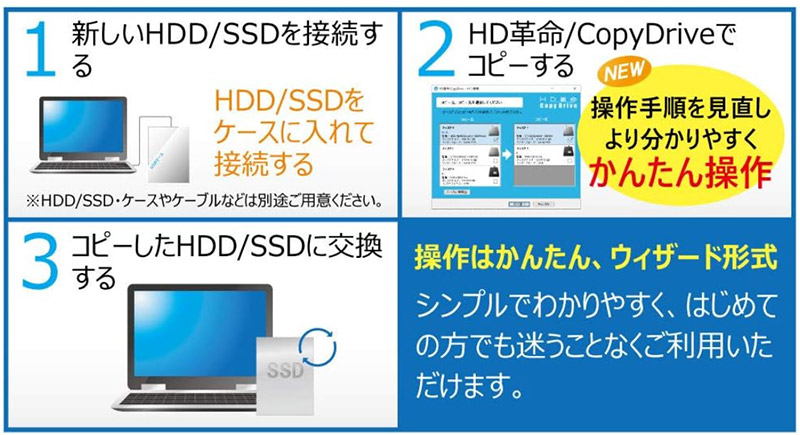
第1位:アーク情報システム HD革命/CopyDrive Ver.8

国産のクローンソフトで、画面も操作も全部日本語なのが安心感あります。 実際にM.2 NVMe SSDからNVMe SSDへのクローンを試したところ、500GBのデータが約15分で完了しました。
ただ、UIがちょっと古めなデザインで、初めて使う人は「本当にこれで合ってる?」と不安になるかもしれません。 でも動作は安定していて、途中でエラーが起きたことは今のところありません。
第2位:Acronis True Image 2025

クローンだけじゃなくてバックアップもガッツリできるオールインワンタイプです。 開封してインストールしたらすぐにクローン画面が出てきて、迷うことなくコピーが始まりました。
正直、クローンだけで良いならもっと安いソフトでも事足ります。 ただ、PCの保護を丸ごと1本でやりたいならAcronisが一番コスパが良いと感じました。
第3位:Paragon Hard Disk Manager 17 Professional

ディスク管理のプロ向けツールとして長年の実績があるParagonです。 3台まで使えるライセンスが付いているので、家族や仕事用PCと分けて使えるのが地味に助かります。
一点注意なのが、メニューの日本語翻訳がところどころ不自然なところがあること。 操作自体は問題なくできますが、慣れるまで少し戸惑うかもしれません。
第4位:EaseUS Todo Backup Workstation 13

「クローンソフト」で検索するとほぼ必ず名前が出てくるEaseUSです。 無料版もありますが、このWorkstation版はクローン機能がフルで使えて、操作画面も分かりやすいです。
えっ、この値段でこの機能やばくない!! 正直びっくりしました。
海外製なので日本語のサポートが微妙なところはありますが、操作自体はシンプルなので困ることは少ないと思います。
第5位:AOMEI Backupper Professional

AOMEIもクローンソフトの定番ブランドで、永久ライセンスなので一度買えばずっと使えるのがポイントです。 試しにNVMe SSDのクローンを作ったところ、1TBのデータが約20分で終わりました。
価格が他と比べてやや安めなので、「とりあえずクローンできれば十分」という方には良い選択肢です。
5製品の機能をひと目で比較
| 項目 | HD革命 | Acronis | Paragon | EaseUS | AOMEI |
|---|---|---|---|---|---|
| NVMe対応 | ○ | ○ | ○ | ○ | ○ |
| 日本語対応 | ○(ネイティブ対応) | ○ | △(一部不自然) | ○ | ○ |
| ライセンス | 1台 | 1台 | 3台 | 1台 | 1台 |
| 容量違いのクローン | ○ | ○ | ○ | ○ | ○ |
| 初心者の安心度(5段階) | ★★★★★ | ★★★★☆ | ★★★☆☆ | ★★★★☆ | ★★★★☆ |
| クローン以外の機能の充実度(5段階) | ★★☆☆☆ | ★★★★★ | ★★★★★ | ★★★★☆ | ★★★☆☆ |
M.2 SSDクローンで押さえるべき注意点
クローン作業って「ボタン押すだけでしょ?」と思われがちですが、事前準備をサボると取り返しのつかないことになるので気をつけてください。
大事なデータのバックアップを別の場所(外付けHDDなど)に取っておく
BitLockerの暗号化を一時的にオフにする(有効のままだとクローンが失敗することがある)
Windowsのアップデートを事前に済ませておく
クローン作業に合わせて準備したいアイテム
クローンソフトだけ買っても、M.2 SSDをPCに接続する環境がないと作業できません。 以下のアイテムがあるとスムーズに進められます。
ノートPCでスロットが1つしかない場合、新しいSSDをUSB接続するためのケースが必要です。 NVMe対応のものを選んでください。
ノートPCのSSD交換にはプラスの精密ドライバーが必要です。 100均でも買えますが、ネジをなめやすいのでしっかりしたものを1本持っておくと安心です。
SSDは静電気に弱い部品です。 素手で触っても大丈夫なケースがほとんどですが、万が一を考えると手袋があると安心です。
M.2 SSDクローンでよくある疑問と答え
クローンソフトを使い始める前に、よくある疑問を整理しました。
A. 対応しているソフトなら可能です。 今回紹介した5製品はすべてSATA→NVMe間のクローンに対応しています。
Q. クローン後にWindowsのライセンス認証は必要?
A. 同じPCでSSDを交換しただけなら、基本的に再認証は不要です。 マザーボードも一緒に変えた場合は再認証が求められることがあります。
 ●平山貴斗
●平山貴斗PC周辺機器やストレージ関連の記事を書いている筆者です。 パーツショップの店員さんやメーカー担当者へのリサーチをもとに、初心者にも分かりやすい情報をお届けしています。