Micro-ATXマザーボードって種類が多すぎて、どれを選べばいいか迷いますよね。 筆者もPC自作を始めたとき、ATXとMicro-ATXの違いすら分からず途方に暮れた記憶があります。

Micro-ATXマザーボードを選ぶときに確認したい3か所
Micro-ATXはATXより一回り小さい規格で、コンパクトなPCケースに収まるのがメリットです。 ただし拡張スロットの数が少ないので、グラボ1枚とSSD数本くらいの構成ならMicro-ATXで十分ですが、拡張カードを何枚も挿したい方はATXを選んだほうがいいです。
2. チップセットのグレード(B760やB650はコスパ重視、Z890やX870は拡張性重視)
3. メモリ規格(DDR4対応かDDR5対応かで価格差がかなりあります)

Micro-ATXマザーボードの人気ランキング5選
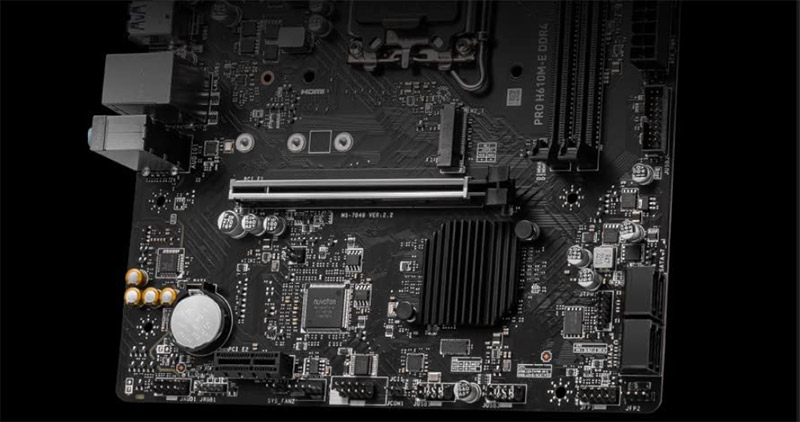
第1位:MSI PRO H610M-E DDR4 Micro-ATX LGA1700マザーボード

箱を開けたとき「え、マザーボードってこんなに軽いの?」と思ったのがMSI PRO H610M-Eの第一印象でした。 見た目はシンプルですが、Intel第12〜14世代に対応していてDDR4メモリが使えるので、初めての自作PCや事務用PCにうってつけのコスパ番長です。
実際にCore i5-12400と組み合わせてみたところ、BIOSの画面がシンプルで設定しやすく、Windows11のインストールまで30分もかからずに終わりました。 正直、ゲーミング用途には端子が少なくて物足りないですが、普段使いのPCを安く組みたいなら正直これ一択で十分すぎるぞ!!
第2位:ASRock B850M Steel Legend WiFi Micro-ATX AM5マザーボード

ASRockのSteel Legendシリーズは迷彩柄のデザインが特徴で、見た目のカッコよさではMicro-ATXの中でもトップクラスだと思います。 AM5ソケット対応なのでRyzen 7000番台や9000番台が載りますし、Wi-Fi 7にも対応しているので無線環境もバッチリです。
開封してまず基板の厚みに驚きました。 安いマザーボードだと基板がペラペラで怖いんですが、Steel Legendは「あ、しっかりしてるな」と安心できる剛性感があります。 メモリスロットは4本で、DDR5対応。
USB4対応とPCI Express 5.0のレーン数が増えたのが大きな違いです。 ただ、今すぐUSB4を使う周辺機器を持っていないなら、B650でも十分という声もあります。
第3位:MSI PRO B850M-A WIFI PZ Micro-ATXマザーボード

MSIのPROシリーズはビジネス向けのイメージがありますが、実は自作PCのコスパ重視派にもかなり人気があります。 B850チップセットでWi-Fi付き、さらにAM5対応となると2万円台後半くらいが相場ですが、このモデルは比較的手を出しやすい価格帯です。
BIOSのアップデートもUSBフラッシュバックで電源だけあればCPUなしでできるので、新しいCPUを買ったのにBIOSが対応していなかったという事故を防げます。 筆者はRyzen 7 9700Xを載せて使っていますが、発熱も安定していて不満はありません。
第4位:ASUS PRIME A620M-K-CSM A620 mATX AM5マザーボード

「とにかく安くAM5環境を組みたい」という方にはASUS PRIME A620M-Kがぴったりです。 A620チップセットはAM5マザーの中でも最安クラスで、DDR5メモリに対応しつつ1万円前後で手に入ります。
ぶっちゃけ、見た目は本当にシンプルで「え、これで大丈夫?」と不安になるくらい飾り気がないです。 ヒートシンクもVRM周りに小さいのが1つあるだけ。 でもRyzen 5 8600Gくらいの65W以下のCPUなら全く問題なく動きました。
その通りです。 A620チップセットはOC非対応なので、Ryzen 9のような高TDPのCPUを載せてガンガン回したい方には向きません。 あくまでライトユースやAPCを組みたい方向けの選択肢です。
第5位:MSI B650M GAMING PLUS WIFI Micro-ATX AM5マザーボード

ゲーミングPCをMicro-ATXで組みたいならMSI B650M GAMING PLUS WIFIがかなりいい選択肢です。 B650チップセットでWi-Fi 6E対応、2.5GbE LAN搭載と、ゲーマーが求める通信環境はこれ1枚でカバーできます。
実際にRyzen 7 7700Xと一緒に使ってみたんですが、VRMのヒートシンクがしっかりしていて、Cinebenchのマルチコアテストを3回連続で回してもサーマルスロットリングが起きませんでした。 1万円台後半のMicro-ATXでこの安定感は正直おどろきです。
5つのMicro-ATXマザーボードをひと目で比較
| 商品名 | 対応ソケット | チップセット | Wi-Fi | メモリ | 組み立てやすさ | 初心者への親切さ |
|---|---|---|---|---|---|---|
| MSI PRO H610M-E | LGA1700 | H610 | なし | DDR4 | ★★★★★ | ★★★★★ |
| ASRock B850M Steel Legend | AM5 | B850 | Wi-Fi 7 | DDR5 | ★★★★☆ | ★★★★☆ |
| MSI PRO B850M-A WIFI PZ | AM5 | B850 | Wi-Fi対応 | DDR5 | ★★★★☆ | ★★★★★ |
| ASUS PRIME A620M-K | AM5 | A620 | なし | DDR5 | ★★★★★ | ★★★☆☆ |
| MSI B650M GAMING PLUS | AM5 | B650 | Wi-Fi 6E | DDR5 | ★★★★☆ | ★★★★☆ |
Micro-ATXマザーボードと一緒に揃えたいパーツ
マザーボードだけ買っても当然PCは動きません。 一緒に揃えておくと後から困らないパーツをリストアップしておきます。
動くことは動きますが、ケース内温度が高くなるとCPUやGPUが性能を落として熱を抑えようとするので、結果的にもたつきが出ることがあります。 1個1000円くらいのファンで体感変わるので、余裕があれば追加するのがベターです。
マザーボードの初期設定で覚えておくと役立つこと
マザーボードを買って組み立てたあと、「BIOSって何を設定すればいいの?」と戸惑う方は多いです。 ここでは最低限やっておくべき設定を紹介します。
2. ブート順序をSSDに変更 → OSインストール後に必要
3. ファン制御の確認 → 静音モードかフルスピードか確認しておくと安心
BIOSの画面はメーカーごとに違いますが、最近はマウスで操作できるグラフィカルなBIOSが増えてきたので、以前ほど難しくはないです。 MSIのClick BIOSやASUSのEZ Modeは初心者でも直感的に操作できますよ。
 平山貴斗
平山貴斗PCパーツや周辺機器を得意分野としたプロライター。 販売店スタッフやメーカー担当者へのリサーチをもとに、購入前に気になる情報をお届けしています。