61鍵のMIDIキーボードは、DTMで両手弾きしたい人にとって定番の鍵盤数です。 ただ、メーカーも種類もかなり多くてどれにするか迷いますよね。

61鍵って正直デカくない?って思ってたけど、コード弾きしながらメロディ入れるなら結局このサイズが一番ラクなんですよ。
DTMで61鍵MIDIキーボードを選ぶときに見るべき3つのこと
MIDIキーボード選びで最初に気になるのが「鍵盤のタッチ」です。 シンセアクションとセミウェイテッドでは弾いたときの感触がまるで違います。 ピアノ経験者ならセミウェイテッドのほうがしっくりくるケースが多いです。
セミウェイテッド:適度な重さがあり、ピアノ経験者に馴染みやすい。
ハンマーアクション:ピアノに近い弾き心地。61鍵モデルでは少数派。
次に確認したいのが「DAWとの連携」です。 フェーダーやノブが付いているモデルなら、ミキサー操作やエフェクトのパラメータ調整をキーボードだけでできます。 机の上がスッキリするのは地味に助かります。

ノブやフェーダーは「あったら便利かな」くらいに思ってたんですが、一度使うと手放せなくなります。マウスでちまちまやってた作業が一瞬で終わるので。
3つ目は「設置スペースと重量」です。 61鍵は横幅がだいたい100cm前後になるので、買う前に机の幅を測っておくのが大事です。 筆者も測らずに買って、机からはみ出して焦った経験があります。
MIDIキーボード 61鍵のおすすめ4選
第1位:Arturia KeyLab Essential 61 mk3

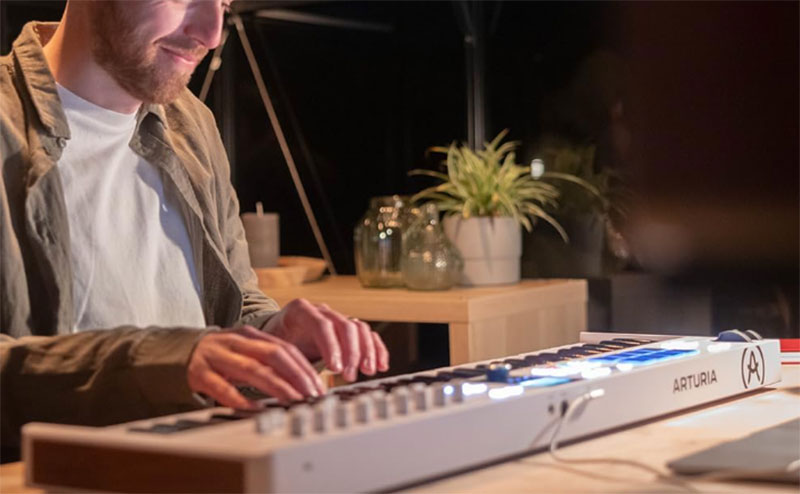
箱を開けた瞬間「デカっ」と声が出ましたが、鍵盤に触れた瞬間の打鍵感が気持ちよくて一気にテンション上がりました。 セミウェイテッド鍵盤なので、ピアノっぽいタッチで弾けるのがうれしいところです。
9つのフェーダーと9つのノブが付いていて、Ableton LiveやLogic Proとの連携がスムーズです。 Analog Lab Vが付属するので、買った日からすぐに本格的な音色で遊べます。
正直、この価格帯でここまでDAW連携がしっかりしているモデルは他にあまりないです。
Arturiaの付属音源が本気すぎて、ソフトシンセ買い足す必要がしばらくなかったです。ただ、USBバスパワーじゃないので電源アダプタが別途必要な点は要注意。
Arturia KeyLab Essential 61 mk3 MIDIキーボードコントローラー
フェーダー・ノブ・パッド搭載の高機能モデル
第2位:Nektar Technology IMPACT GX61

とにかくシンプルで軽い! 持ち上げたとき「え、これ61鍵?」ってなるくらい軽量です。 余計なノブやフェーダーが付いていないぶん、鍵盤だけに集中したい人にはちょうどいいモデルです。
シンセアクション鍵盤なので、タッチは軽めです。 ピアノ弾きの方には物足りなく感じるかもしれませんが、打ち込みメインなら軽いほうがむしろ速く作業できます。 DAWとの統合もNektarの専用ソフトで設定するだけなので、初期設定はそこまで面倒ではありません。
予算を抑えたい人には正直これ一択で十分すぎるぞ!!コスパで言えば今回の4機種の中でダントツです。
Nektar Technology IMPACT GX61 MIDIキーボードコントローラー 61鍵
軽量シンプルで初心者に人気のモデル
第3位:Nektar Technology IMPACT GXP61

GX61の上位モデルで、鍵盤がセミウェイテッドにグレードアップしています。 弾いてみると、GX61と比べて指に返ってくる感触がまるで違います。 ピアノ音源を使ったときの表現力は明らかにGXP61のほうが上でした。
パッドが4つ付いているので、ドラムの打ち込みもキーボードから直接できます。 ただ、パッドの感度が少し硬めで、慣れるまでは叩く強さの加減がわかりにくかったです。
GX61との価格差を考えると、もう少し出してGXP61にしておいたほうが長く使えるなという印象です。
GX61を使ってから「もうちょっと弾き心地が欲しい」と思った方は、まさにGXP61がその答えです。買い替えるくらいなら最初からこっちを選んでおくと無駄がないですよ。
Nektar Technology IMPACT GXP61 MIDIキーボード 61鍵
セミウェイテッド鍵盤+パッド搭載の中級モデル
第4位:Novation Launchkey 61 Mk4

Ableton Liveユーザーなら真っ先に候補に入れてほしいモデルです。 Live専用の連携機能が本当に強くて、セッションビューの操作がキーボードだけで完結します。 ライブ演奏にも使えるので、制作からステージまで1台でいけるのが強みです。
16個のRGBパッドは見た目もカッコよくて、触っていて楽しいです。 ぶっちゃけ、見た目のカッコよさで選んだところもあるんですが、使い勝手もしっかりしていて満足しています。
Abletonユーザーとしては正直に言ってこれ以外の選択肢が浮かばないです。セッションビューとの連携だけでお金を出す価値があります。
Novation Launchkey 61 Mk4 MIDIキーボード
Ableton Live特化のライブ演奏向きモデル
4機種の違いがひと目でわかる比較表
| モデル名 | 鍵盤タイプ | ノブ/フェーダー | パッド | 弾いたときの気持ちよさ | DAW設定のラクさ |
|---|---|---|---|---|---|
| Arturia KeyLab Essential 61 mk3 | セミウェイテッド | 9ノブ / 9フェーダー | 16個 | ★★★★★ | ★★★★☆ |
| Nektar IMPACT GX61 | シンセアクション | なし | なし | ★★★☆☆ | ★★★★☆ |
| Nektar IMPACT GXP61 | セミウェイテッド | なし | 4個 | ★★★★☆ | ★★★★☆ |
| Novation Launchkey 61 Mk4 | シンセアクション | 8ノブ / 9フェーダー | 16個 | ★★★☆☆ | ★★★★★(Live使用時) |
「弾いたときの気持ちよさ」は100%筆者の主観です。でも、セミウェイテッドとシンセアクションの差はかなりはっきり出るので、できれば楽器店で触ってから決めてほしいところです。
61鍵MIDIキーボードを買ったらまずやっておきたいこと
買ってすぐ弾き始めたくなりますが、最初に2つだけやっておくと後が圧倒的にラクです。
USB接続するだけで自動認識されるモデルが多いですが、たまにDAW側で入力デバイスをオンにしないと音が出ないことがあります。 「接続したのに音が出ない!」というときは、ほとんどの場合ここの設定です。
2. ベロシティカーブを自分好みに調整する
デフォルトのベロシティ設定だと「強く弾いても音量が変わらない」「弱く弾いても反応しない」と感じることがあります。 各メーカーの設定ソフトか、DAW側のMIDI設定で調整できます。
あると作業効率が上がるMIDIキーボード周辺アイテム
サステインペダル:ピアノ音源を使うなら必須です。 ペダルの有無で表現力がまるで変わります。
USBハブ(セルフパワー):PCのUSBポートが足りないときに。 バスパワーだと電力不足で認識しないことがあるので、セルフパワータイプを選んでください。
サステインペダルは本当に後から買い足す人が多いので、最初から一緒に買っておくのが正解です。安いものなら2000円くらいで手に入ります。
鍵盤数で迷ったときの考え方
61鍵より少ない鍵盤数(25鍵・49鍵)のほうがコンパクトで安いので迷う方も多いと思います。
49鍵:両手弾きは一応できるけど、オクターブ移動が頻繁に必要。コード+メロディは窮屈です。
61鍵:コード弾き+メロディで5オクターブ。ピアノ曲以外ならほぼ足ります。
88鍵:フルサイズのピアノと同じ。クラシックやジャズをガッツリ弾く方向け。場所をかなり取ります。
正直、筆者も最初は49鍵で十分だと思って買ったんですが、半年で「もう1オクターブ欲しい」ってなって61鍵に買い替えました。 迷っている方は最初から61鍵にしておくのが結果的に安上がりです。
 ●いとう こう
DTM機材や音楽制作ツールの記事を中心に執筆しているプロライター。今回はメーカー担当者や楽器店スタッフへのリサーチをもとに、61鍵MIDIキーボード4機種の違いを比較しました。