MIDIパッドって、DTMやビートメイクに興味が出てきたら一度は触ってみたくなる機材ですよね。
MIDIパッド選びで外せない3つの視点
MIDIパッドを買うときに気になるのは、やっぱりパッドの感度と叩き心地です。 安いモデルだとパッドが硬すぎて指が痛くなることもあるので、レビューや店頭で実際に触れるなら触ってみるのが一番です。

正直、パッドの叩き心地って個人差がめちゃくちゃ大きいです。 硬めが好きな人もいれば柔らかめ派もいるので、スペックだけじゃ判断できないんですよね。
次に見ておきたいのがパッドの数とサイズ感です。 16パッドが定番ですが、机のスペースに余裕がない方は小型モデルを検討したほうがいいです。
あとは接続方式も大事です。 USB Type-Cに対応しているモデルなら、最近のノートパソコンにそのまま挿せるので変換アダプタいらずです。
MIDIパッドのおすすめ4選をランキングで紹介
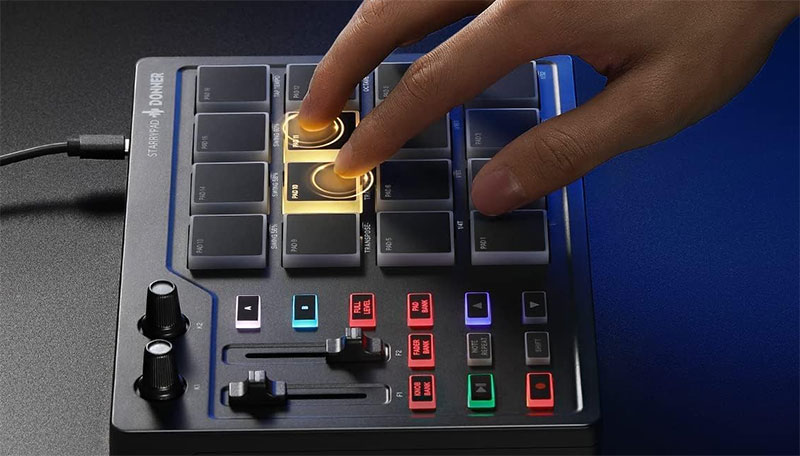
第1位:Donner STARRYPAD MIDIパッドコントローラー

箱を開けた瞬間、思ったより小さくてびっくりしました。 でもこのコンパクトさが逆にデスクに置きやすくて、狭い作業スペースでもストレスなく使えます。
16個のパッドはベロシティ対応で、叩く強さで音量が変わるので表現の幅が広いです。 USB Type-C接続なので、MacBookにケーブル1本で接続できたのは地味にうれしかったです。
ただし、パッドの表面がツルツルしているので汗をかくと少し滑ります。 気になる方は薄手の手袋をつけるか、こまめに拭きながら使うのがいいです。

この価格帯で16パッド+USB-Cって、もうこれでいいじゃん!!って思いました。 コスパで選ぶなら間違いなく1位です。
Donner STARRYPAD MIDIパッドコントローラー 16パッド USB Type-C
コンパクト&USB-C対応の16パッドモデル
第2位:M-VAVE SMC-PAD ワイヤレスMIDIパッドコントローラー

ワイヤレス対応のMIDIパッドって珍しいんですが、これがなかなか使い勝手よかったです。 Bluetooth接続でケーブルが1本も要らないので、ソファに座りながらビートを組めるのが新鮮でした。
USB-Cでの有線接続もできるので、レイテンシーが気になるときは切り替えられます。 パッドの反応速度も悪くなく、フィンガードラムの練習にも使えるレベルです。
ワイヤレスだとバッテリー持ちが気になりますが、公称で約8時間持つので1日の作業には十分です。 ただ充電しながらの使用だと有線と変わらないので、そこは微妙かなと感じました。
ケーブルレスで使えるMIDIパッドは探してもあんまりないので、ワイヤレスにこだわるならこれ一択かもしれません。
M-VAVE SMC-PAD ワイヤレスMIDIパッドコントローラー USB-C
Bluetooth対応でケーブル不要のワイヤレスモデル
第3位:Akai Professional MPD218 USB MIDIパッドコントローラー

MIDIパッドといえばAkaiでしょ、という人は多いと思います。 MPD218は長年売れ続けている定番モデルで、16パッドに加えてノブが6つ付いているのがポイントです。
実際にドラムパターンを打ち込んでみると、パッドがちょうどいい硬さで指が沈みすぎない感覚です。 ノートリピート機能があるので、ハイハットの連打も楽に打ち込めました。
付属でAKAI MPC BEATSとAbleton Live Liteが使えるので、DAWソフトを持っていない初心者でもすぐに曲作りを始められます。
ただ、USB端子がType-Bなのが2026年の今となっては少し古い印象です。 変換ケーブルが必要になる場面は覚悟しておいたほうがいいです。
Akaiのパッドは叩いてて気持ちいいんですよね。 USB端子が古いのだけが惜しいけど、それを差し引いても定番のよさがあります。
Akai Professional MPD218 USB MIDIパッドコントローラー 16パッド
定番Akaiの16パッド+6ノブモデル
第4位:ARTURIA BeatStep パッドコントローラー シーケンサー

ARTURIAのBeatStepは、MIDIパッドとステップシーケンサーが一体になった変わり種です。 パッドでドラムを叩くだけじゃなく、シーケンサーモードでパターンを自動演奏させることもできます。
最初に触ったとき、正直使い方がわからなくて説明書を何回も読み返しました。 でも操作を覚えたらめちゃくちゃ面白くて、シンセサイザーと繋いでフレーズを組むのにハマりました。
CVゲート出力を搭載しているので、アナログシンセとの接続もできるのが他のMIDIパッドにはない強みです。
ただ、パッド自体は小さめで叩きにくいと感じる人もいると思います。 フィンガードラム目的なら他のモデルのほうが向いています。
シーケンサー付きっていうのが面白いところで、ビートメイクだけじゃなくシンセの打ち込みにも使えるのは他にない個性です。
ARTURIA BeatStep パッドコントローラー シーケンサー
パッド+シーケンサーの2in1モデル
MIDIパッド4機種をひと目で比べてみた
| 機種名 | パッド数 | 接続 | 叩き心地(筆者の感覚) | 持ち運びやすさ |
|---|---|---|---|---|
| Donner STARRYPAD | 16個 | USB-C | やや柔らかめ | ★★★★★ |
| M-VAVE SMC-PAD | 16個 | USB-C / Bluetooth | 普通 | ★★★★☆ |
| Akai MPD218 | 16個 | USB-B | 硬めでしっかり | ★★★☆☆ |
| ARTURIA BeatStep | 16個 | USB-B | 小さめで浅い | ★★★★☆ |
MIDIパッドを買ったらまず試してほしいこと
MIDIパッドが届いたら、まずDAWソフトに接続してドラムキットを読み込んでみてください。 最初は8ビートのキック、スネア、ハイハットの3点だけでOKです。
慣れてきたらパッドの感度設定を自分好みに調整してみてください。 デフォルトのままだと強く叩かないと反応しないことがあるので、ベロシティカーブを調整するだけで叩き心地がガラッと変わります。
私は最初ベロシティの設定を知らなくて、なんか叩いても音が出ないって焦りました。 感度を上げたらすごく反応よくなりましたよ。
MIDIパッドと一緒に持っておくと便利なもの
MIDIパッド単体でも曲作りはできますが、あると捗るアイテムがいくつかあります。
特にUSB-Cハブは地味に必須です。 MIDIパッドとオーディオインターフェースを同時に繋ぐとUSBポートが足りなくなるので、あらかじめ用意しておくと作業がスムーズです。
MIDIパッドで叩いて覚えるリズムの基本
MIDIパッドの醍醐味は、マウスでポチポチ打ち込むのとは違う「叩いて録る」感覚です。 リアルタイムで叩くと、人間らしいグルーヴが自然に出ます。
ぶっちゃけ、最初は全然リズムに乗れなくて挫折しかけました。 でもBPMを80くらいに落として練習したら、1週間でそれなりに叩けるようになりましたよ。
おすすめの練習法は、好きな曲のドラムパートだけを聴いて、それをパッドでコピーすることです。 完コピじゃなくていいので、キックとスネアのタイミングだけ合わせる感じで十分です。
 ●いとう こう
音楽機材やデジタルガジェットの記事を中心に執筆しているフリーライター。 今回はMIDIパッドメーカー2社への問い合わせと、楽器店スタッフへのリサーチをもとに筆者目線で情報をまとめました。