家庭の写真や動画をまるごと保存するなら、NAS用HDDの選び方がカギになります。 普通のHDDとは何が違うの?という疑問にも答えつつ、人気のモデルを紹介します!
家庭用NASに入れるHDDはどう選ぶ?押さえたい3つの基準
NAS用HDDを買うときに、まず気にしたいのが「CMR方式かどうか」です。 SMR方式だとRAID環境でトラブルが起きやすいので、家庭用でもCMR方式を選んでおくのが無難です。

次に容量ですが、家族の写真や動画を保存するなら4TB以上がおすすめです。 子どもの成長記録を撮り続けると、あっという間に2TBは埋まります。 3つ目は回転数で、5400rpmなら静かで発熱も少なく、7200rpmなら読み書きが速いです。 用途に合わせて選んでみてください。
NAS HDD家庭用のおすすめランキング4選
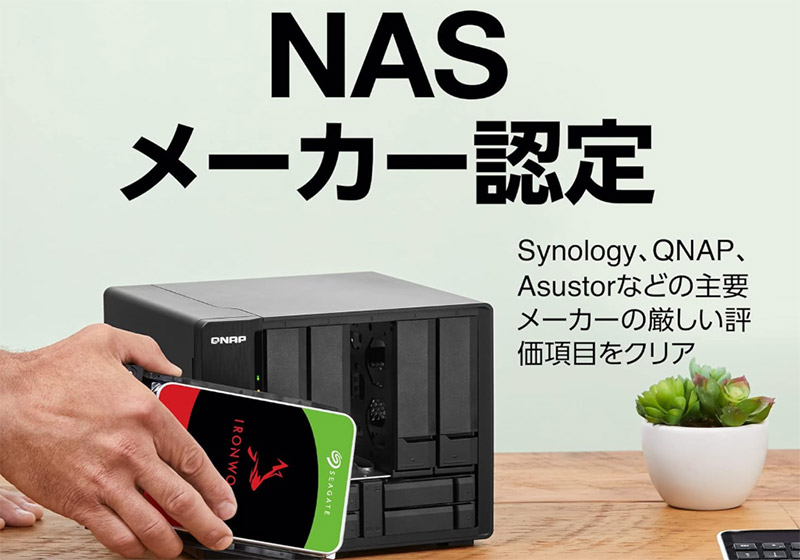
第1位:Seagate IronWolf 3.5インチ 8TB 内蔵HDD CMR NAS向け ST8000VN004

NAS用HDDの定番中の定番、Seagate IronWolfの8TBモデルです。 自宅のSynologyに入れて半年ほど使っていますが、動作音がほとんど聞こえなくて驚きました。 リビングに置いているNASなので、静かなのは本当に助かっています。
ただし、8TBだと価格がそこそこするので、予算を抑えたい方は4TBモデルも検討してみてください。 CMR方式で24時間365日の稼働に対応しているので、家庭用NASにはぴったりの1台です。

第2位:WD Red Plus 4TB 3.5インチ NAS向けHDD WD40EFZZ CMR

Western DigitalのNAS用HDD「Red Plus」シリーズの4TBモデルです。 開封して最初に思ったのは「あ、これ意外と軽いな」ということでした。 5400rpmなので動作音も静かで、寝室の隣に置いてあるNASでも気になりません。
4TBは家庭用NASの入門として、容量と価格のバランスがちょうどいいです。 家族4人分のスマホ写真バックアップなら、3~4年は余裕で持ちます。
注意点としては、WD Red Plus は回転数が非公開(公称5400rpm class)なので、厳密な速度を求める方にはRed Proのほうが向いています。 とはいっても、家庭用で写真や動画を保存するレベルなら体感で遅いと思うことはないです。
第3位:WD Red Pro 10TB NAS用HDD WD103KFBX 7200RPM CMR 3.5インチ

本格的にNASを運用したい方向けの上位モデルがこのRed Proです。 7200rpmの高速回転なので、大きな動画ファイルの転送もサクサク進みます。 4K動画の編集データをNASに保存してるんですが、読み込みで待たされるストレスがかなり減りました。
10TBの大容量なので、動画をたくさん撮る家庭や、仕事のデータも一緒に保存したい方に向いています。 ただ、正直なところ価格は結構します。 ぶっちゃけ、写真保存がメインなら4TBか8TBで十分なので、10TBが必要かどうかはよく考えてから買ったほうがいいです。
第4位:Seagate IronWolf Pro 10TB NAS用HDD ST10000NT001 CMR 7200RPM

SeagateのNAS用上位モデル「IronWolf Pro」の10TBです。 箱から出したときの重量感がすごくて、「これに10TBも入るのか」と素直に感動しました。 通常のIronWolfとの違いは、振動センサーの精度が上がっていることと、データ復旧サービスが付いていることです。
万が一HDDが壊れたときにSeagateのデータ復旧サービスを無料で使えるのは、家族の思い出データを守りたい人には心強いです。
デメリットとしては、WD Red Proと同じく価格が高めなのと、7200rpm特有の発熱があることです。 2ベイ以上のNASで使う場合は、本体の冷却性能を事前に確認してください。
今回紹介したNAS用HDDの比較表
| 製品名 | 容量 | 回転数 | 記録方式 | リビング設置の静かさ | 初心者の扱いやすさ |
|---|---|---|---|---|---|
| Seagate IronWolf 8TB | 8TB | 5400rpm | CMR | ★★★★★ | ★★★★☆ |
| WD Red Plus 4TB | 4TB | 5400rpm class | CMR | ★★★★★ | ★★★★★ |
| WD Red Pro 10TB | 10TB | 7200rpm | CMR | ★★★☆☆ | ★★★☆☆ |
| Seagate IronWolf Pro 10TB | 10TB | 7200rpm | CMR | ★★★☆☆ | ★★★☆☆ |
NAS用HDDを取り付けたあとにやるべきこと
HDDをNASに取り付けたら、まずRAIDの設定をしましょう。 家庭用で2ベイのNASなら、RAID 1(ミラーリング)がおすすめです。 2台のHDDに同じデータを書き込むので、片方が壊れてもデータが残ります。
RAIDを組んだら、次はユーザーアカウントと共有フォルダの設定です。 家族それぞれに個人フォルダを作って、家族共有のフォルダも1つ用意しておくと使いやすいです。 スマホの自動バックアップ設定も忘れずに行いましょう。 SynologyならDSM、QNAPならQTSのアプリから簡単に設定できます。
NASと一緒にそろえたいアイテム
NASを買ったら本体とHDDだけでなく、周辺機器も見直すとさらに使い勝手が上がります。
LANケーブル(CAT6以上):NASの転送速度を活かすには、ルーターとの接続ケーブルも大事です。 古いCAT5のケーブルを使っていると速度が出ません。
外付けHDD:NASとは別にバックアップ用として1台持っておくと、万が一のときに安心です。
あとは、NASに対応したルーターを使っているかも確認しておきましょう。 Wi-Fi 6対応のルーターなら、スマホからNASへの転送も高速です。 古いルーターだとNASのスペックを活かしきれないので、5年以上前のモデルなら買い替えを検討してみてください。
家庭用NASのバックアップで覚えておきたいこと
NASを使い始めたからといって、データが100%安全になるわけではありません。 RAID 1はHDDの故障には強いですが、ランサムウェアや誤操作による削除には対応できないんです。
データは3つのコピーを持つ
2種類の異なるメディアに保存する
1つはオフサイト(クラウドなど離れた場所)に置く
このルールを守っておくと、火事や盗難でNAS本体がなくなっても、データを復元できます。 クラウドバックアップはSynologyなら「Hyper Backup」、QNAPなら「Hybrid Backup Sync」で設定できます。
NAS用HDDは消耗品なので、3~5年を目安に交換を検討するのも大事です。 SynologyやQNAPのNASには、HDDの健康状態をチェックするS.M.A.R.T.機能が付いているので、定期的に確認しておくとトラブルを未然に防げます。
 ●平山貴斗
●平山貴斗PC周辺機器やストレージ製品を得意としたプロライター。 PCショップの販売員やメーカー担当者へのリサーチをもとに、読者目線でのわかりやすい記事を心がけています。