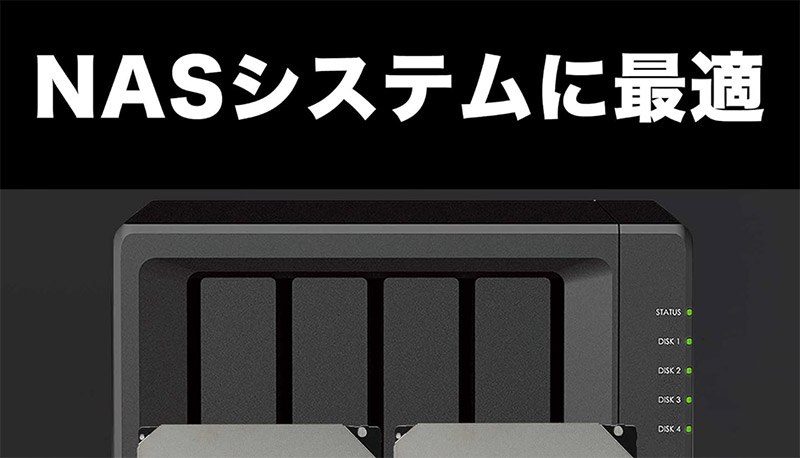
NASにSSDを使うメリットと気をつけたいこと
NAS(ネットワークストレージ)にSSDを入れると、ファイルの読み書きがめちゃくちゃ速くなります。 HDDだと大きなファイルを開くのに数秒待たされることがありますが、SSDなら一瞬です。

NAS用SSDを選ぶときは「24時間稼働に耐える耐久性」「容量」「NAS向けに調整されているか」の3つを見てください。 一般的なPC用SSDでも使えますが、NAS専用モデルのほうが書き込み寿命が長く設計されていて安心です。
NAS用SSDのおすすめ4選
第1位:WD Red SA500 1TB(SATA 2.5インチ)

NAS用SSDの定番がWD Red SA500です。 24時間365日の連続稼働を想定して設計されていて、書き込み耐久性(TBW)も600TBとかなり高い。
Synologyの2ベイNASに入れて半年ほど使っていますが、動作は安定していてエラーは一度も出ていません。 家族4人で写真や動画を共有する用途で使っていますが、複数人が同時にアクセスしてもストレスを感じないスピードです。
ただ、NAS専用モデルなだけあって価格はそこそこします。 同じ1TBの一般向けSSDと比べると2〜3割ほど高い印象です。
第2位:Samsung 870 EVO 2TB(SATA 2.5インチ)

NAS専用モデルではないですが、実績と信頼性で選ばれることが多いSamsung 870 EVOの2TBです。 NASユーザーの間でも人気が高く、Synologyの互換リストにも載っています。
2TBの大容量で、家庭用NASなら容量不足に悩むことはほぼないです。 書き込み耐久性は1,200TBWと、NAS専用モデル並みの高さ。

第3位:WD Red SN700 2TB(NVMe M.2)
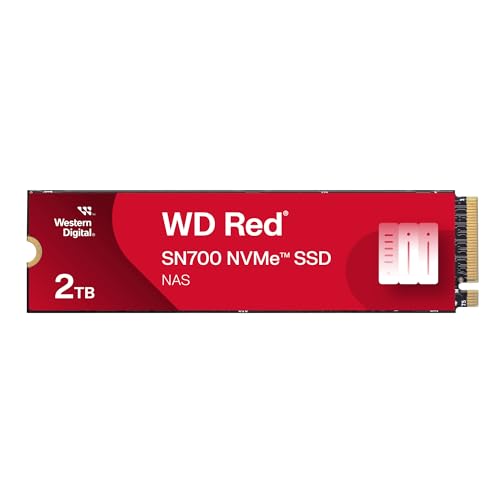
NVMe接続のNAS専用SSDが欲しいならこれ一択!! 読み込み最大3,400MB/sで、SATA SSDの約6倍の速度が出ます。
NASのキャッシュ用としてM.2スロットに入れれば、ファイルアクセスが劇的に速くなります。 2TBモデルならメインストレージとしても使えるので、写真や動画を大量に保存する方にも向いています。
価格はSATAモデルよりかなり高め。 NASにM.2スロットがないモデルでは使えないので、お手持ちのNASの仕様を確認してから買ってください。
第4位:Kingston KC600 1TB(SATA 2.5インチ)
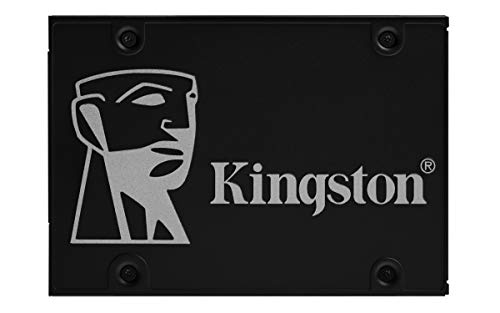
NAS専用ではないですが、ハードウェア暗号化に対応していてセキュリティ面で安心のモデルです。 TBWも600TBとNAS用途にも十分な耐久性があります。
NAS用SSD 4製品の比較表
| 製品名 | 接続 | 容量 | TBW(耐久性) | NASでの安定感 | 静音性 |
|---|---|---|---|---|---|
| WD Red SA500 | SATA | 1TB | 600TB | ★★★★★ | ★★★★★ |
| Samsung 870 EVO | SATA | 2TB | 1,200TB | ★★★★☆ | ★★★★★ |
| WD Red SN700 | NVMe | 2TB | 2,500TB | ★★★★★ | ★★★★★ |
| Kingston KC600 | SATA | 1TB | 600TB | ★★★★☆ | ★★★★★ |
NAS用SSDと一緒に検討したいアイテム
LANケーブル(Cat6a以上):SSDの速度を活かすには有線LANの速度も大事
外付けHDD:NASのバックアップ先として。SSDだけでは心もとない場合に
意外と見落としがちなのがUPS(無停電電源装置)です。 NASは24時間動いているので、停電でいきなり電源が落ちるとSSDのデータが壊れるリスクがあります。 5,000円〜1万円くらいで買えるので、NASを使うなら一緒に用意しておくことがいいです。
NASでSSDを使うときに覚えておきたいこと
SSDはHDDと違って書き込み回数に上限があります。 NASは24時間稼働するぶんHDDと比べて書き込み量が多くなりがちなので、SSDの健康状態は定期的に見ておきましょう。
TBW(書き込み耐久性)の残量が20%を切ったら交換を検討してください
RAID構成を組んでおくと、1台が故障してもデータが守られます
 ●平山貴斗
●平山貴斗筆者はNASやストレージ関連を得意としたプロライター。 NASメーカーや販売店スタッフへのリサーチをもとに、自宅サーバーやデータ管理に役立つ情報を届けています。