パソコン引越しソフトの選び方とWin11対応のポイント
新しいパソコンへの買い替え時に、データや設定をスムーズに移行するには引越しソフトが便利です。 Windows 11に対応した製品を選ぶことで、トラブルなくデータを移せます。

| 選び方のポイント | 内容 |
|---|---|
| OS対応 | Windows 11の最新バージョンに対応しているか |
| 移行できるデータ | ファイルだけでなくアプリや設定も移行できるか |
| 接続方法 | USBケーブル、LAN、Wi-Fiなど対応する接続方式 |
| 操作のしやすさ | ウィザード形式で初心者でも迷わず使えるか |
| サポート体制 | 電話やメールで操作方法を相談できるか |
【2026年3月】パソコン引越しソフト Win11対応おすすめランキング5選
第1位:HD革命/CopyDrive Ver.8 アカデミック版

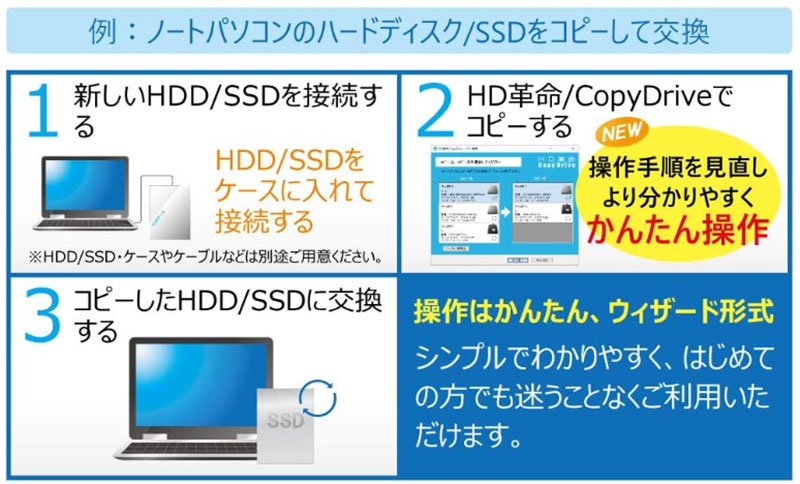
アーク情報システムが開発した「HD革命/CopyDrive Ver.8」は、ハードディスクやSSDのデータをまるごとコピーできるディスクコピーソフトです。 OSを含むシステムドライブの丸ごとコピーに対応しており、パソコンの買い替え時にとても便利です。 コピー元とコピー先の容量が異なる場合でも、パーティションサイズを自動調整して対応してくれます。
操作はウィザード形式で進めるため、パソコンに詳しくない方でも画面の案内に従うだけで作業を完了できます。 アカデミック版は学生や教育機関向けのお得な価格設定になっています。

第2位:ファイナルパソコン引越しWin11対応版 専用USBリンクケーブル付

AOSデータの「ファイナルパソコン引越し」は、パソコン引越しソフトの販売本数で国内トップクラスの実績を持つ製品です。 専用USBリンクケーブルが付属しているため、2台のパソコンをケーブルでつなぐだけで簡単にデータ移行を始められます。 ファイルやフォルダだけでなく、メールの設定やお気に入りなども移行できます。
Windows XPからWindows 11まで幅広いOSに対応しているため、古いパソコンからの買い替え時にも安心して使えます。 データの転送速度も速く、大量のファイルがあっても比較的短時間で作業が終わります。
第3位:ファイナルパソコン引越しWin11対応版 ダウンロード版

第2位と同じ「ファイナルパソコン引越し」のダウンロード版です。 USBケーブルが付属しない分、価格が抑えられており、すでにLANケーブルやWi-Fi環境がある方に向いています。 購入後すぐにダウンロードして使い始められるのも魅力です。
機能面はパッケージ版と変わらず、メール設定やブラウザのお気に入り、デスクトップの壁紙まで移行できます。 ネットワーク環境が整っている方にはコストパフォーマンスの高い選択肢です。
第4位:おまかせ引越 Basic ソースネクスト

ソースネクストの「おまかせ引越 Basic」は、わずか3ステップの操作でデータ移行が完了するシンプルな引越しソフトです。 ファイルやフォルダ、メール設定などを移行でき、パソコン操作に不慣れな方でも迷わず使えるように設計されています。
価格も手頃なので、引越し作業を1回だけ行いたい方にとってコストパフォーマンスに優れた選択肢です。 ソースネクストのサポートも利用できるため、操作に困ったときにも安心です。
第5位:ファイナルパソコンデータ引越しWin11対応 ダウンロード版

AOSデータの「ファイナルパソコンデータ引越し」は、データファイルの移行に特化したシンプルな引越しソフトです。 写真、動画、音楽、文書ファイルなどをまとめて新しいパソコンに移行できます。 アプリの設定移行は不要で、ファイルだけを移したい方に最適な製品です。
ダウンロード版なのですぐに使い始められ、Wi-FiやLAN経由での転送に対応しています。 初めてパソコンの買い替えをする方でも、直感的な画面で迷わず操作できます。
パソコン引越しソフトの仕様と使い方のポイント
パソコン引越しソフトを使う際は、まず旧パソコンと新パソコンの両方にソフトをインストールする必要があります。 接続方法はUSBケーブル、LANケーブル、Wi-Fiの3種類が一般的です。
転送するデータ量が多い場合は、USBケーブルやLANケーブルでの有線接続のほうがWi-Fiより高速に転送できます。 写真や動画など大容量のファイルがある方は有線接続を選ぶとよいでしょう。
パソコン引越しソフトと合わせて買うべき製品
引越しソフトと一緒に準備しておくと便利なのが、外付けHDDやUSBメモリです。 引越し前のバックアップに使えるだけでなく、移行漏れがあった場合の補助としても役立ちます。
パソコン引越しをスムーズに進めるためのノウハウ
引越し作業を始める前に、旧パソコンの不要なファイルを整理しておくと転送時間を短くできます。 ゴミ箱の中身や一時ファイルを削除してから作業を始めましょう。
ソフトの設定やライセンスの移行が必要なアプリは、引越しソフトでは対応できない場合があります。 事前に各ソフトのライセンス移行手続きを確認しておくと、スムーズに新環境へ移行できます。