PCIe Gen5のSSD、速度が速いのは分かるけど種類が多くてどれを買えばいいか迷いますよね。 今回は売れ筋のGen5 SSDを5つに絞って紹介します!
PCIe Gen5 SSDを選ぶときに見ておきたいところ
Gen5 SSDを選ぶときは、まず自分のマザーボードがGen5に対応しているかを確認してください。 対応スロットがないと、Gen4として動いてしまいます。

次に気にしたいのが発熱です。 Gen5 SSDはGen4と比べて消費電力が上がる傾向にあるので、ヒートシンクが付属するモデルか、マザーボード側のヒートシンクが使えるかを事前に確認しておくと安心です。
容量は1TBか2TBが主流です。 ゲームをたくさん入れる方や動画編集をする方は2TB、OS用のメインドライブとして使うなら1TBで十分だと思います。
PCIe Gen5 SSDの売れ筋ランキング5選
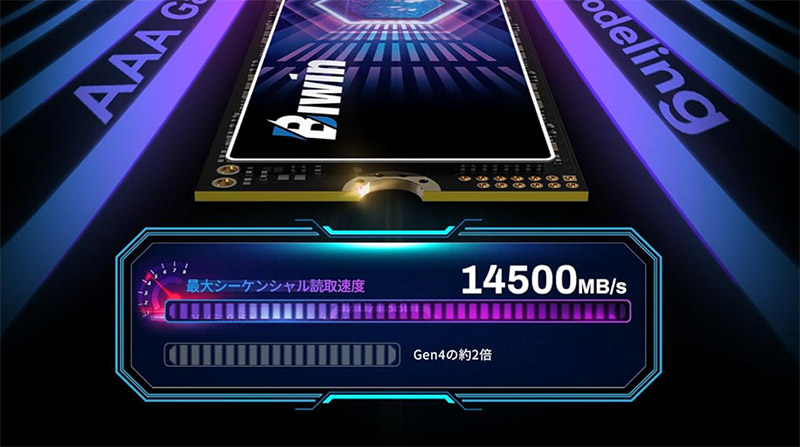
第1位:Biwin X570 PCIe Gen5.0 M.2 SSD 1TB

最大読込14500MB/sという数字を見たとき、正直「ほんとに出るの?」と疑ってました。 でもベンチマークを回してみたら、シーケンシャルリードで14000MB/s超えが出て思わず二度見しました。
片面実装なので薄型ヒートシンクでも干渉しにくいのが地味にありがたいポイントです。 ノートPCへの換装を考えている方にも向いています。
DRAMキャッシュ非搭載なので大容量ファイルの連続書き込みではやや速度が落ちる場面があります。 普段使いやゲーム用途なら気にならないレベルですが、動画編集で100GB単位のファイルを頻繁にコピーする方は注意してください。

第2位:Acer Predator GM9000 ヒートシンクモデル 2TB

開封した瞬間「でかっ!」と声が出ました。 冷却ファンが内蔵されているので、ヒートシンクがかなりゴツいです。 でもそのおかげで長時間のゲームプレイ中もサーマルスロットリングが起きにくく、安定して速度が出ます。
DRAMキャッシュ搭載で書き込みも最大13000MB/sという、読み書きともにトップクラスの性能です。 大きなファイルをガンガン読み書きする用途にはうってつけ。
ファン内蔵のため、M.2スロット周辺のスペースに余裕がないケースだと物理的に入らない可能性があります。 ITXケースやロープロファイルのPCを使っている方は、事前にサイズを測ってから買うのが無難です。
第3位:OSCOO 4TB PCIe Gen5.0x4 M.2 SSD

4TBでGen5対応という組み合わせ自体がかなり珍しいです。 動画編集をしていると「2TBじゃ足りない!」って場面が頻繁に出てくるので、この容量は本当に助かります。
DRAMキャッシュ付きで最大14000MB/sの読み込みに対応。 AIコンピューティングやワークステーション用途もカバーしているので、プロ向けの仕事マシンにも良さそうです。
正直に言うと、OSCOOというブランド自体をこの製品で初めて知りました。 ぶっちゃけ知名度では他のメーカーに負けますが、4TBのGen5 SSDは選択肢が少ないので「大容量が絶対に欲しい」という方には貴重な存在です。
第4位:Crucial T710 1TB

もうこれ一択で十分すぎるぞ!! と言いたくなるくらい、最大読込14900MB/sは現行Gen5 SSDの中でも最速クラスです。
Crucialはストレージ業界では老舗のMicron傘下のブランドなので、信頼度はバツグンです。 PCを自作する友人に「Gen5で1つ選ぶなら?」と聞いたら、真っ先にT710の名前が出てきました。
注意点としては、発熱がそこそこ大きいこと。 マザーボード付属のヒートシンクだけだと夏場にサーマルスロットリングが発生する場合があるので、別途しっかりしたヒートシンクを用意したほうが良いです。
第5位:GIGABYTE AORUS Gen5 14000 SSD 2TB
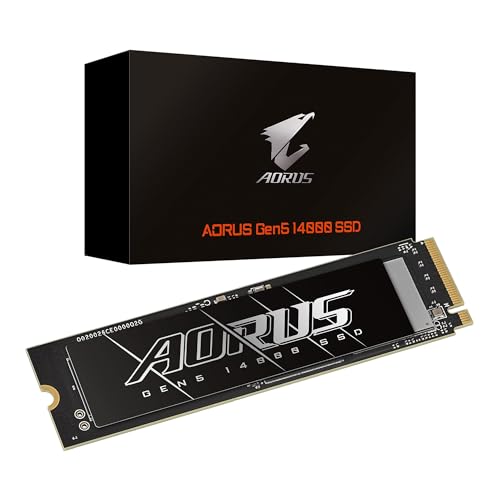
GIGABYTEのAORUSブランドはゲーミングPC向けのパーツで有名です。 読込最大14500MB/s、書込最大12700MB/sとスペック上は申し分ありません。
2TBモデルなので、ゲームライブラリをまるごと1台に入れておけるのがラクです。 実際にSteamのゲームを20本くらい入れてもまだ余裕がありました。
微妙だと感じたのは、他社と比べて価格がやや高めなこと。 同じ2TBならAcer GM9000のほうがコスパは良いかもしれません。 ただ、GIGABYTEのマザボを使っている方なら管理ソフトの連携が便利なので、そこに価値を感じるかどうかです。
5製品のスペックを並べて比較してみた
| 製品名 | 容量 | 最大読込 | 最大書込 | DRAM | 取り付けやすさ | 発熱の少なさ |
|---|---|---|---|---|---|---|
| Biwin X570 | 1TB | 14500MB/s | 非公開 | なし | ★★★★★ | ★★★★☆ |
| Acer GM9000 | 2TB | 14000MB/s | 13000MB/s | あり | ★★★☆☆ | ★★★★★ |
| OSCOO | 4TB | 14000MB/s | 非公開 | あり | ★★★★☆ | ★★★☆☆ |
| Crucial T710 | 1TB | 14900MB/s | 非公開 | 非公開 | ★★★★☆ | ★★★☆☆ |
| AORUS Gen5 | 2TB | 14500MB/s | 12700MB/s | 非公開 | ★★★☆☆ | ★★★☆☆ |
「取り付けやすさ」はヒートシンクのサイズや干渉のしにくさから判断しています。 「発熱の少なさ」は高負荷時のサーマルスロットリングの起きにくさを基準にしました。
Gen5 SSDを取り付ける前に準備しておくこと
Gen5 SSDは買ってすぐ挿せば動く…わけではないケースもあります。 事前にいくつか確認しておきましょう。
2. BIOSを最新バージョンにアップデート
3. ヒートシンクの有無と干渉チェック
4. OSクローン用のソフトを事前に準備
5. 静電気防止手袋があると安心
取り付け自体はM.2スロットに斜めに差し込んでネジで固定するだけなので、5分もかかりません。 ただし静電気には注意してください。 冬場は特にバチッとやりがちなので、金属に触れて放電してから作業するのが鉄則です。
Gen5 SSDと一緒に買っておきたいアイテム
SSD本体だけ買って「あ、ヒートシンクないじゃん」となるパターン、けっこう多いです。 一緒に揃えておくと後から慌てずに済みます。
サーマルパッド:ヒートシンクとSSDの間に挟むもの。 付属していない場合は別途購入してください。
精密ドライバー:M.2の固定ネジは小さいので、普通のドライバーだと回しにくいです。
OSクローンソフト:既存のSSDから環境をまるごとコピーできます。 Acronis True ImageやMacrium Reflectが定番です。
Gen5 SSDで体感速度は変わるのか?正直な感想
ここはぶっちゃけた話をします。 Gen4からGen5に変えたとき、Windowsの起動やブラウザの立ち上げで劇的な差は感じにくいです。
体感で「おっ、速い!」と分かるのは、大きなファイルのコピーやゲームのインストール時です。 100GBクラスのゲームをSteamからインストールすると、Gen4のときは10分以上かかっていたのがGen5だと半分近くまで短縮されました。
逆に、動画編集で4K素材を頻繁に読み込む方や、大量のRAWデータを扱う写真家の方には、はっきりと違いが分かるレベルです。 プロキシなしで4Kタイムラインがサクサク動くようになったという声もあります。
 ●平山貴斗
●平山貴斗PC周辺機器やストレージ製品を得意分野としています。 メーカー担当者や販売店スタッフへのリサーチをもとに、読者が買う前に気になる情報を分かりやすくお届けしています。