PS5の容量が足りなくなってきたら、内蔵SSDの増設で一気に解決できます。 今回は人気の増設用SSDを5つ紹介します!
PS5に増設するSSDはどう選ぶ?押さえたい3つの基準
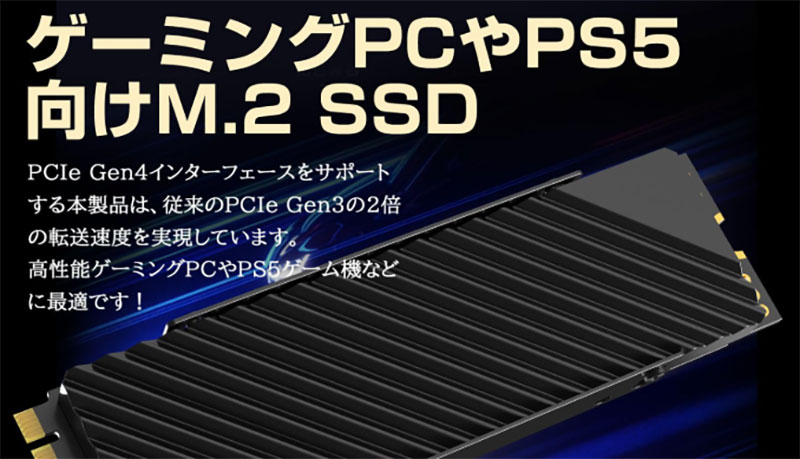
PS5にSSDを増設するとき、まず確認したいのが「M.2 2280」「PCIe Gen4」「NVMe対応」の3つです。 この3つを満たしていないとPS5のスロットに取り付けできません。

容量は1TBか2TBが主流です。 ゲームを10本以上入れたいなら2TBがおすすめですが、5本程度なら1TBでも足ります。 あとはヒートシンクが付属しているかどうかも確認してください。 PS5はSSDが高温になりやすいので、ヒートシンクなしだと動作が不安定になることがあります。
PS5増設用SSDのおすすめランキング5選
第1位:Hanye HE70 2TB

2TBでこの価格は正直びっくりしました。 PS5に取り付けて最初にゲームを移動したとき、80GBのソフトが2分かからず転送できて「え、もう終わり?」ってなりました。 読み込み7,450MB/sはスペック通りの爆速です。
ヒートシンクも最初から付いているので、別で買う必要がありません。 メーカー5年保証も付いていて、コスパでは間違いなくトップクラスです。

第2位:Nextorage NEM-PAシリーズ 1TB

日本メーカーのNextorageが作っているSSDです。 ソニーのグループ会社だった経緯もあって、PS5との相性は抜群でした。 取り付けてすぐ認識されて、フォーマットも一発で完了。
ヒートシンク一体型なのでそのまま差し込むだけでOKです。 国内サポートがしっかりしているのも安心材料で、保証期間内なら日本語で対応してもらえます。
第3位:fanxiang S880 2TB

グラフェン素材のヒートシンクが特徴的な製品です。 開封して触ったら、SSD本体がかなり薄くてPS5のスロットにすんなり入りました。 2TBで7,450MB/sの読み込み速度が出るので、大容量ゲームの読み込みもサクサクです。
5年保証で書き込み耐久は2,000TBW。 毎日ゲームをダウンロードしても余裕の耐久性です。
第4位:SIX X7400 Pro 512GB

「とりあえず増設を試してみたい」という人に向いています。 512GBなので大容量ではないですが、その分お値段がかなり抑えられています。 読み込み7,100MB/sでPS5の性能を十分引き出せるスペックです。
ヒートシンク付きなので追加購入の必要もなし。 正直、512GBだとPS5のゲーム3〜4本で埋まってしまうので、メインのストレージとしてはちょっと心許ないです。 ただ、よく遊ぶゲームだけ入れておいて残りは本体ストレージに置く、という使い方ならアリです。
第5位:Biwin NV7400 2TB

PS5だけでなくPS5 Proでも動作確認済みのモデルです。 NVMe 2.0対応で、読み込み7,450MB/s、書き込み6,500MB/sと十分な速度が出ます。 箱を開けてすぐPS5に差し込んだら、フォーマット画面がすぐ出てきてスムーズに使えました。
PS5 Proへの買い替えを考えている人なら、どちらでも使えるこのモデルは将来性があります。
PS5のSSD増設で迷ったときの比較表
| 製品名 | 容量 | 読み込み速度 | ヒートシンク | 取り付けやすさ | 長時間プレイの安定感 |
|---|---|---|---|---|---|
| Hanye HE70 | 2TB | 7,450MB/s | 付属 | ★★★★☆ | ★★★★★ |
| Nextorage NEM-PA | 1TB | 7,400MB/s | 一体型 | ★★★★★ | ★★★★★ |
| fanxiang S880 | 2TB | 7,450MB/s | グラフェン素材 | ★★★★☆ | ★★★★☆ |
| SIX X7400 Pro | 512GB | 7,100MB/s | 付属 | ★★★★☆ | ★★★★☆ |
| Biwin NV7400 | 2TB | 7,450MB/s | なし | ★★★☆☆ | ★★★★☆ |
PS5へのSSD取り付けは10分で終わる
PS5のSSD増設は、実はドライバー1本あれば10分で終わります。 本体のカバーを外して、SSDスロットにM.2 SSDを差し込み、ネジで固定するだけです。
2. 本体を裏返してカバーをスライドして外す
3. SSDスロットのカバーネジを外す
4. SSDを斜めに差し込んでネジで固定
5. カバーを戻して電源ON→フォーマット画面が出る
フォーマットが完了したら、PS5の設定画面からゲームの保存先を変更できます。 既に本体にインストール済みのゲームも、設定メニューから増設SSDに移動できるので便利です。
SSD増設と一緒に揃えておきたいアイテム
SSDの取り付け自体はドライバーがあれば十分ですが、あると便利なものがいくつかあります。
ヒートシンク(SSDに付属していない場合):別売りのヒートシンクは500円〜1,000円程度で買えます。 両面テープで貼るタイプが多いので取り付けも簡単です。
エアダスター:PS5のカバーを開けるとホコリが溜まっていることが多いです。 せっかく開けたならついでに掃除しておくと、本体の寿命も延びます。
PS5のストレージ管理で覚えておくと得するコツ
増設SSDを付けたあとも、ストレージの使い方を工夫するともっと使いやすくなります。
遊ばなくなったゲームはこまめに削除するか、外付けHDDに移動しておきましょう。 PS5のゲームはSSDからしか起動できませんが、外付けHDDに「保管」しておいて、遊ぶときにSSDへ戻すことはできます。
 筆者:平山貴斗
PC周辺機器やゲームデバイスを得意とするプロライター。 販売店やメーカー担当者へのリサーチをもとに記事を執筆しています。 読者が購入前に知りたい情報をわかりやすく届けることを大切にしています。