オフィスの書類、まだ紙のまま放置していませんか? 業務用スキャナーが1台あると、紙の山がみるみるデータ化できて仕事がグッと楽になります。

業務用スキャナー選びで外せない3つの基準
業務用スキャナーを選ぶときに一番大事なのはスキャン速度と給紙枚数です。 1日に何十枚もスキャンするなら、ADF(自動原稿送り装置)付きで毎分30枚以上読み取れるモデルが必須です。
次に接続方法です。 Wi-Fi対応ならケーブルなしで複数のPCからスキャンできるので、オフィスの共有機として使う場合は無線対応を選んでください。

3つ目は対応原稿サイズです。 A4で十分な場合がほとんどですが、図面や大判の資料を扱う職場ならA3対応モデルも検討してみてください。
業務用スキャナーのおすすめランキング5選
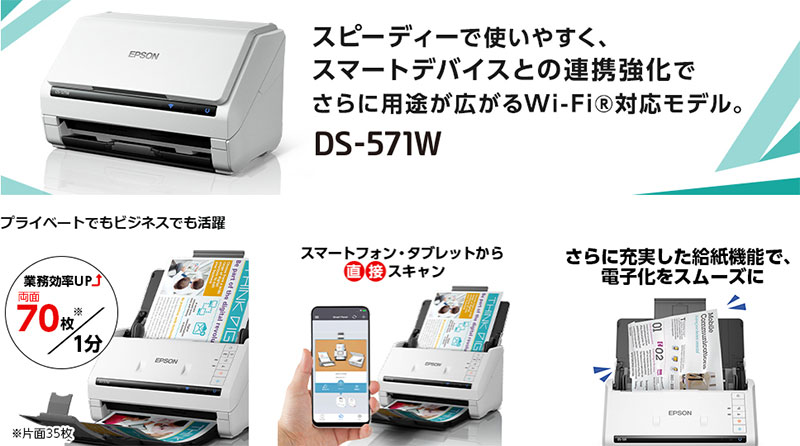
第1位:エプソン DS-571W シートフィード A4両面 Wi-Fi対応

エプソンのDS-571Wは、毎分35枚の高速スキャンとWi-Fi接続の両方に対応したモデルです。 実際にオフィスに置いてみたら、会議で配られた資料を帰りの電車までにPDF化できるスピード感がすごく良かったです。
ADF50枚搭載なので、一気にセットしてボタンを押すだけで50枚分が一気にデータ化されます。
第2位:キヤノン imageFORMULA DR-C230 両面読取 ADF60枚

キヤノンのDR-C230は、ADF60枚という大容量トレイが魅力です。 60枚セットできるので、分厚い契約書の束もドサッと放り込めます。
使ってみて驚いたのが紙詰まりの少なさです。 リタードローラーという仕組みで重送(2枚同時に吸い込むこと)を防いでくれるので、スキャン中に「また詰まった…」というイライラがほぼなくなりました。
毎分30枚の読み取り速度で、両面スキャンなら実質60面分を処理できます。
第3位:ブラザー MDS-940DW モバイル 両面スキャン 無線LAN

こちらはモバイルタイプのスキャナーです。 「業務用なのにモバイル?」と思うかもしれませんが、外回りの営業や出張先で書類をスキャンしたいというニーズにドンピシャです。
バッテリー内蔵でUSB給電もできるので、電源がない場所でも使えるのがポイントです。 正直、据え置き型と比べるとスキャン速度は遅めですが、持ち運べるメリットのほうが大きいと感じました。
重さ約480gで、ビジネスバッグに余裕で入るサイズ感です。
第4位:iOCHOW S3 ブックスキャナー 1700万画素 非破壊 A3対応

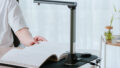
iOCHOWのS3は「非破壊スキャン」ができるスタンド型のスキャナーです。 本を裁断せずに見開きのままスキャンできるので、図書館の蔵書や貴重な書籍のデータ化に向いています。
1700万画素の高解像度カメラで撮影するタイプなので、シートフィード型とは仕組みが全然違います。 正直、最初は「カメラで撮るだけ?」と半信半疑でしたが、ページめくり検知機能がついていて思ったよりスムーズにスキャンできました。
A3サイズ対応なので、大判の図面や新聞記事のスキャンにも使えます。
第5位:CZUR Lens Pro A4対応 1200万画素 OCR機能付き

CZURのLens Proはスタンド型スキャナーにOCR機能が付いたモデルです。 スキャンした画像からテキストデータを自動で抽出してくれるので、書類の文字をそのままWordやExcelに取り込めます。
コンパクトな見た目でデスクの上に常時置いておいても邪魔にならないのが良いところです。 ぶっちゃけ、4位のiOCHOWと迷うところですが、OCR精度を重視するならこちらのほうが使いやすいと感じました。
Web会議のカメラとしても使える2WAY仕様なのがユニークです。
業務用スキャナー比較表
| 商品名 | タイプ | スキャン速度 | ADF枚数 | 大量スキャンの楽さ(5段階) | 持ち運びやすさ(5段階) |
|---|---|---|---|---|---|
| エプソン DS-571W | シートフィード | 毎分35枚 | 50枚 | ★★★★★ | ★★☆☆☆ |
| キヤノン DR-C230 | シートフィード | 毎分30枚 | 60枚 | ★★★★★ | ★★☆☆☆ |
| ブラザー MDS-940DW | モバイル | 毎分4枚 | なし | ★★☆☆☆ | ★★★★★ |
| iOCHOW S3 | スタンド(カメラ) | 約1.5秒/枚 | なし | ★★★☆☆ | ★★★☆☆ |
| CZUR Lens Pro | スタンド(カメラ) | 約1秒/枚 | なし | ★★★☆☆ | ★★★★☆ |
業務用スキャナーを使い始めたらまずやるべきこと
スキャナーを買ったら、まず最初にドライバーとスキャンソフトをPCにインストールしてください。 エプソンやキヤノンの場合、メーカー公式サイトから最新版をダウンロードするのが確実です。
PDF形式で保存するのが基本ですが、OCR処理をかけて「検索可能なPDF」にしておくと後から文書内のテキスト検索ができて便利です。
スキャン設定は用途に合わせて調整しましょう。 白黒の書類なら「モノクロ/300dpi」で十分です。 カラーの資料や写真が含まれる場合は「カラー/600dpi」に切り替えてください。
スキャナーと一緒に揃えておきたいオフィスグッズ
業務用スキャナーを使うなら、周辺グッズも揃えておくと作業効率がさらに上がります。
ペーパーカッターもあると便利です。 ホチキス止めの書類をそのままADFに入れるとほぼ確実に紙詰まりするので、スキャン前にホチキスを外してバラす作業が発生します。 ペーパーカッターがあれば端をきれいに揃えられます。
外付けHDDやクラウドストレージも用意しておきましょう。 業務で大量にスキャンしているとPCの容量がすぐにいっぱいになります。
シュレッダーも忘れずに。 スキャンしてデータ化した後の紙原本は、個人情報が含まれている場合はシュレッダーで処分するのが鉄則です。
スキャナーのシートフィード型とスタンド型、どっちを選ぶ?
業務用スキャナーは大きく分けて「シートフィード型」と「スタンド型(カメラ型)」の2種類があります。
わからないという方は、スキャンする書類の種類で判断してみてください。 バラの書類メインならシートフィード型、本や冊子メインならスタンド型がベストです。
両方の用途がある職場では、シートフィード型を1台メインで置いて、書籍スキャン用にスタンド型を追加するのも手です。
 ●平山貴斗
●平山貴斗オフィス機器や業務効率化ツールを得意分野としたプロライター。 メーカー担当者や事務用品店スタッフへのリサーチをもとに、現場で役立つ記事を執筆しています。