紙の書類をテキストデータに変換できるOCR付きスキャナー、使ったことありますか? 手入力の手間が激減するので、書類仕事が多い方には本当に便利なアイテムです。

OCR付きスキャナーを選ぶ前に確認すべきこと
OCR付きスキャナーを選ぶときに一番大事なのはOCRの日本語認識精度です。 英語のOCRは精度が高いモデルが多いですが、日本語は漢字やカタカナが混在するため、モデルによって読み取り精度にかなり差があります。
次に確認してほしいのが、OCR処理がスキャナー本体で行われるのか、付属ソフトで行われるのかという点です。 本体内蔵型のほうが手軽ですが、ソフトウェア型のほうが精度が高い傾向にあります。

出力形式も確認してください。 Word、Excel、検索可能PDFなど、どの形式に変換できるかはモデルによって異なります。 自分がよく使うファイル形式に対応しているかは購入前に必ず確認しましょう。
OCR付きスキャナーのおすすめランキング5選
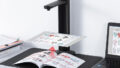
第1位:CZUR Shine Ultra Pro 2400万画素 電子帳簿保存法対応 A3 OCR

CZURのShine Ultra Proは2400万画素のスタンド型スキャナーで、OCR精度の高さが際立っています。 実際に日本語の書類をスキャンしてみたところ、印刷文字の認識率は体感で95%以上でした。
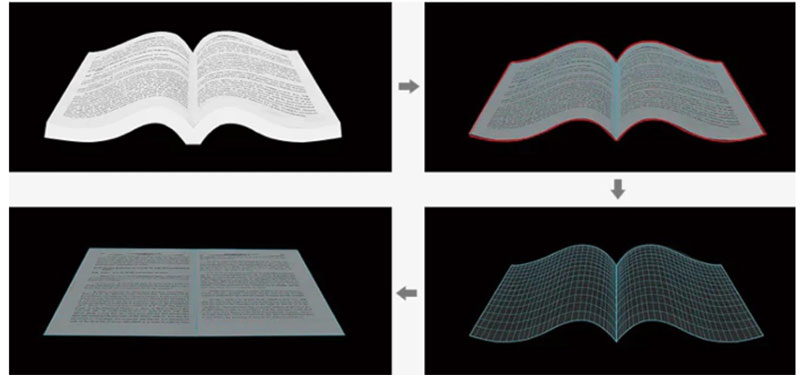
書籍の湾曲補正機能が付いているので、本を開いた状態でスキャンしても文字が歪まずにきれいにテキスト化されます。 これが地味にすごくて、本のスキャンが格段に楽になりました。
サイドライト付きで影が出にくく、OCRの読み取り精度をもっと高めてくれます。
第2位:iOCHOW S3 ブックスキャナー 1700万画素 非破壊 A3 OCR機能

iOCHOWのS3はCZURより手頃な価格でOCR機能が使えるスタンド型スキャナーです。 1700万画素で書類の文字はクリアに読み取れますし、OCRの精度も日常使いなら十分なレベルです。
ページめくり自動検知機能が付いているので、本のスキャン作業がテンポよく進みます。 ページをめくるだけで自動でシャッターが切れるのは使ってみると本当に楽です。
A3対応なので、大きめの書類や見開きの雑誌もOCR処理できます。
第3位:iCODIS ドキュメントスキャナー 1700万画素 A3対応 OCR 非破壊

iCODISのスキャナーは2位のiOCHOWと似た価格帯のスタンド型です。 正直、スペックだけ見ると2位とほぼ同じに見えますが、付属のOCRソフトの使い勝手が少し違います。
iCODISはWordやExcelへの直接変換に対応しているので、スキャンした書類をそのままOfficeファイルとして編集できます。 会議資料のテキストを引用したいときなど、この機能があるとコピペの手間が省けます。
書画カメラとしても使えるので、リモート会議で紙の資料を画面共有するのにも使えます。
第4位:ScanSnap iX1300 高速毎分30枚 両面読取 Wi-Fi対応 コンパクト

ScanSnapのiX1300はシートフィード型のOCR対応スキャナーです。 毎分30枚の高速スキャンでOCR処理も自動で行ってくれるので、大量の書類をテキスト化したい方には最高の選択肢です。
マジで最強!!!! ScanSnap Homeというソフトが付属していて、スキャンしたデータを自動で名刺/レシート/書類/写真に分類してくれます。 分類精度がかなり高くて、仕分けの手間がほぼゼロになりました。
Uターンスキャン対応で、狭いデスクでも排紙スペースを取らないのが実用的です。
第5位:エプソン DS-C420W Wi-Fi対応 e-文書モード付き

エプソンのDS-C420Wはe-文書モード付きのシートフィード型スキャナーです。 OCR機能は付属のEpson Scan 2ソフトウェアで処理する方式で、検索可能なPDFを作成できます。
使ってみて感じたのは、本体のコンパクトさです。 デスクの端に置いておいても全然邪魔にならないサイズ感で、「スキャナーって大きくてうっとうしい」というイメージが覆りました。
Wi-Fi対応で複数PCから利用できるので、家族やチームで共有するのにも向いています。
OCR付きスキャナー比較表
| 商品名 | タイプ | 画素数 | OCR日本語精度(5段階) | 本のスキャンしやすさ(5段階) | 大量書類処理の速さ(5段階) |
|---|---|---|---|---|---|
| CZUR Shine Ultra Pro | スタンド型 | 2400万 | ★★★★★ | ★★★★★ | ★★★☆☆ |
| iOCHOW S3 | スタンド型 | 1700万 | ★★★★☆ | ★★★★☆ | ★★★☆☆ |
| iCODIS | スタンド型 | 1700万 | ★★★★☆ | ★★★☆☆ | ★★★☆☆ |
| ScanSnap iX1300 | シートフィード | 600dpi | ★★★★☆ | ★☆☆☆☆ | ★★★★★ |
| エプソン DS-C420W | シートフィード | 600dpi | ★★★☆☆ | ★☆☆☆☆ | ★★★★☆ |
OCRスキャナーの精度を上げるためのコツ
OCR付きスキャナーを買ったら、いくつかのコツを押さえるだけで認識精度がグンと上がります。
スキャン解像度は300dpiに設定するのがOCRにはベストです。 200dpiだと小さい文字の認識率が落ちますし、600dpiだとファイルサイズが大きくなるだけで精度はそれほど変わりません。
照明にも気を配りましょう。 スタンド型スキャナーの場合、蛍光灯の下だと紙面に光が反射してOCRの読み取りに影響が出ることがあります。 デスクライトで均一に照らすのがベストです。
OCRスキャナーと合わせて使いたいテキスト編集ツール
OCRで抽出したテキストはそのままでは誤字や改行崩れが残っていることが多いので、テキスト編集ツールで整える作業が必要です。
Adobe Acrobat ProにはOCR結果の修正機能があり、誤認識された文字をピンポイントで直せます。 有料ソフトですが、大量の書類をテキスト化する業務があるなら投資する価値があります。
無料で使えるツールなら、GoogleレンズやMicrosoftのOffice Lensもなかなか優秀です。 スマホアプリなので外出先でのちょっとしたOCR処理に使えます。
OCRスキャナーのよくある疑問をスッキリ解消
OCRスキャナーを初めて買う方からよく聞かれる質問を集めてみました。
「手書き文字も読み取れますか?」という質問が一番多いですが、正直なところ手書き文字のOCR精度はまだまだ低いです。 丁寧に書いた活字に近い文字なら認識できることもありますが、走り書きはほぼ無理だと思ってください。
「スキャナーのOCRとスマホアプリのOCR、どっちが精度高い?」については、スキャナーのほうが安定して精度が高いです。 スマホは手ブレや影が入りやすいのでどうしても精度にムラが出ます。
 ●平山貴斗
●平山貴斗PC周辺機器やオフィス効率化ツールを得意としたプロライター。 メーカー担当者や販売店スタッフへのリサーチをもとに、実際に役立つ情報を執筆しています。