デスクトップPCにWiFi 6Eを後付けする方法
デスクトップPCには最初からWiFiが付いていないことが多いです。
有線LANで十分という人もいますが、「ルーターから離れた部屋で使いたい」「LANケーブルの配線が面倒」という場面では無線LANカードがあると助かります。

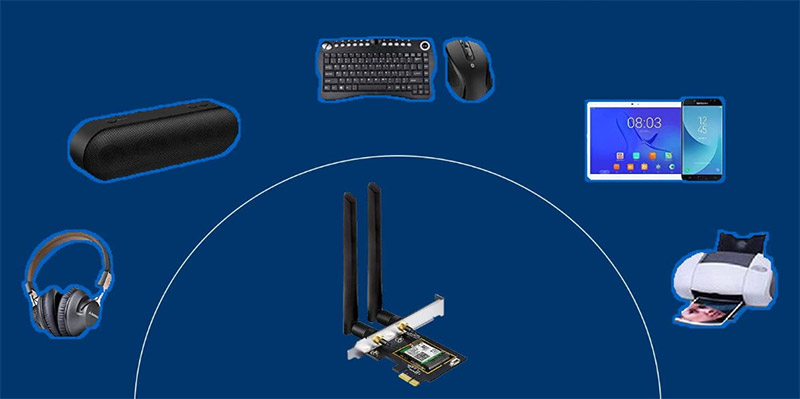
後付け方法は大きく分けてPCIeカード(内蔵型)とUSBアダプター(外付け型)の2種類です。 速度と安定性を求めるならPCIeカード、手軽さならUSBアダプターがおすすめです。
WiFi 6E対応 無線LANカードのランキング4選
第1位:OKN WiFi 6E PCIe無線LANカード AX5400
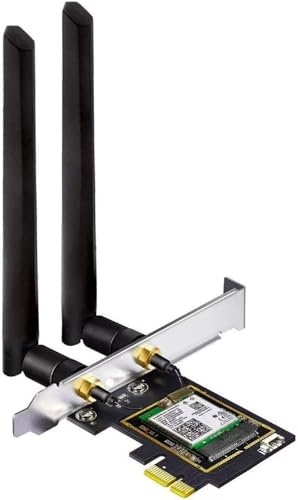
Intel AX210チップを載せたPCIe接続の無線LANカードです。 取り付けてドライバを入れたら、すぐに6GHz帯に接続できました。 Amazonのレビュー数もトップクラスで、実際に使っている人の声が多いのは安心材料になります。
注意点としては、付属のアンテナが結構大きいので、デスクの上に置くスペースが必要です。 アンテナの位置によって電波の入り具合がかなり変わるので、何箇所か試してベストな場所を見つけてください。

第2位:TP-Link Archer TXE75E AXE5400

ネットワーク機器大手のTP-Linkが出しているPCIeカードです。 えっ、この値段でこの性能やばくない!! と初めて速度を計測したときに驚きました。 6GHz帯で接続したら、有線LANとほぼ変わらない速度が出ます。
TP-Linkは専用のユーティリティソフトが分かりやすく、ネットワーク設定が苦手な人でも迷いにくいのがポイントです。 ヒートシンク付きなので長時間使っても熱を持ちにくい設計です。
デメリットはカードのサイズがやや大きめなので、Mini-ITXのような小型マザーボードだとスロットの位置によってはグラボと干渉する場合があります。
第3位:バッファロー WI-U3-2400XE2/N USB3.2対応

PCIeスロットがない、またはノートPCにWiFi 6Eを追加したい場合に選ぶのがこのUSBタイプです。 USB端子に挿すだけなので、PCの中を開ける必要がありません。
正直、USB接続なので速度面ではPCIeカードには負けます。 でも「PC内部をいじるのが怖い」「ノートPCでWiFi 6Eを使いたい」という人にはこれが唯一の選択肢です。
デメリットはアンテナが外付けで大きめなので、持ち運びには不向きです。
第4位:TP-Link Archer TXE72E AXE5400

2位のTXE75Eの姉妹モデルです。 性能はほぼ同じですが、こちらのほうがアンテナの形状がコンパクトで省スペースです。 デスク周りがすっきりする分、ちょっとだけ電波のキャッチ力が弱い印象があります。
ぶっちゃけ、TXE75EとTXE72Eの違いがよく分からないという人は多いと思います。 大きな差はアンテナの形状と価格くらいなので、安いほうを買えば問題ありません。
WiFi 6E無線LANカード4製品の比較
| 製品名 | 接続タイプ | 速度の安定感(5段階) | 取り付けの手軽さ(5段階) | 設定画面の分かりやすさ(5段階) |
|---|---|---|---|---|
| OKN AX5400 | PCIe | 4 | 3 | 3 |
| TP-Link TXE75E | PCIe | 5 | 3 | 5 |
| バッファロー WI-U3-2400XE2 | USB | 3 | 5 | 4 |
| TP-Link TXE72E | PCIe | 5 | 3 | 5 |
無線LANカードを取り付けるときの注意点
PCIeタイプの無線LANカードは、デスクトップPCのPCIe x1スロットに挿して使います。
アンテナはPC背面のブラケットから外に出して、できるだけ高い位置に設置すると電波が安定します。 デスクの裏側に隠してしまうと受信感度が落ちるので要注意です。
無線LANカードと一緒に持っておきたいもの
プラスドライバー:PCIeカードの取り付けにはPCケースのブラケットを外すネジを回す必要があるので、プラスドライバーが必要です。
WiFi 6Eで速度が出ないときに試してほしいこと
WiFi 6Eカードを入れたのに思ったほど速くならないという声をたまに見かけます。
次に、Windowsの電源設定でWiFiアダプターが省電力モードになっていないか確認してください。 デバイスマネージャーからアダプターのプロパティを開いて、電力管理タブの「電力節約のためにこのデバイスの電源をオフにする」のチェックを外すと改善することがあります。
 ●平山貴斗
●平山貴斗PC周辺機器やネットワーク機器を得意分野としています。販売店やメーカー担当者へのリサーチをもとに、分かりやすい記事を届けています。