A3スキャナーはどんな人に必要なのか
A3サイズの書類をスキャンする機会がある方は意外と多いです。 図面、設計図、ポスター、新聞の切り抜き、見開きの本や雑誌など、A4では収まりきらないものを扱うときにA3スキャナーが活躍します。
建築・設計図面の管理:A3やA2の図面を紙のまま保管するとかさばりますが、スキャンしてPDFにしておけば検索もラクです。
学校のプリントや教材の整理:お子さんが持ち帰る大きめのプリントをデジタル化して、必要なときにスマホで確認できるようにしている家庭も増えています。

A3スキャナーのおすすめランキング5選
第1位:iCODIS ドキュメントスキャナー A3 コンパクト 1300万画素

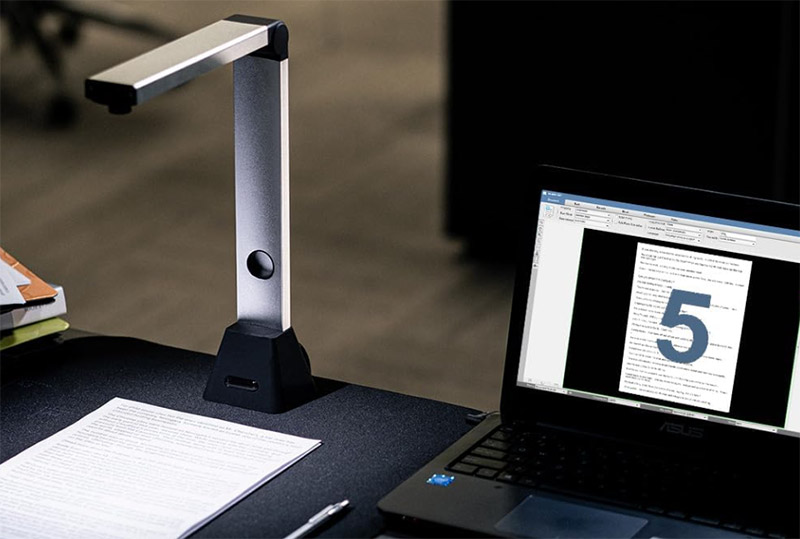
折りたためるアーム式のオーバーヘッドスキャナーで、使わないときはコンパクトに収納できます。 デスクの上に常設しなくても、必要なときだけサッと広げてスキャンできるのが気に入りました。
1300万画素のカメラで上から撮影する方式なので、本を開いた状態でも分厚い図鑑でも、そのままスキャンできます。 OCR機能付きで、スキャンした画像をテキスト検索できるPDFに変換してくれるのも地味に助かります。
価格が1万円前後とオーバーヘッドスキャナーの中ではかなり安めで、「ちょっと試してみたい」という方にちょうどいい入門機です。
正直、画質は高価格帯のモデルと比べると差があります。 細かい文字が多い図面や設計図をスキャンするなら、もう少し画素数が高いモデルのほうが安心です。

第2位:iOCHOW スキャナー S1 800万画素 非破壊 A3対応

iOCHOWのS1は、5,000円前後で買えるA3対応スキャナーです。 えっ、この値段でA3スキャンできるの!?マジで!って思いますよね。 実際に使ってみると、800万画素なので文字がはっきり読めるレベルで十分スキャンできます。
USB給電なのでコンセント不要で、パソコンにつなぐだけですぐ使えます。 設定もシンプルで、付属ソフトをインストールしてボタンを押すだけ。
ただ、画素数が800万なので写真や細かい図版のスキャンは粗さが目立ちます。 テキスト中心の書類やプリントのスキャンには十分ですが、高画質な電子書籍を作りたい方には物足りないかもしれません。
第3位:iCODIS スキャナー A3 ブックスキャナー 2300万画素

iCODISの上位モデルで、2300万画素の高解像度カメラが載っています。 第1位の1300万画素モデルとの違いは、細かい文字や図版がくっきりスキャンできる点です。
建築図面や設計書など、線が細くて情報量が多い書類をスキャンするなら、この画素数が欲しくなります。 実際に製図用紙をスキャンしてみたら、0.5mmの線もちゃんと再現されていて感動しました。
OCR精度も高く、スキャンしたPDFをテキスト検索できるので、過去の図面を探すときにファイル名のほか内容からも検索できます。
価格は2万円台で、1300万画素モデルの約2倍です。 画質にこだわりがないなら1位のモデルで十分ですが、仕事で使う方にはこちらを推したいです。
第4位:MoSpace ドキュメントスキャナー 折りたたみ 書画カメラ 4K 1500万画素

MoSpaceの4Kスキャナーは、スキャナーとしてはもちろん「書画カメラ」としても使えるのが特徴です。 ZoomやTeamsでのオンライン会議中に、手元の資料をリアルタイムで画面共有する…なんて使い方ができます。
折りたたみ式でコンパクトになるのはiCODISと同様ですが、4K動画にも対応しているので映像がなめらかです。
ぶっちゃけ、スキャナーとしてだけ見ると他の機種と大きな差はありません。 「スキャンもしたいけど書画カメラとしても使いたい」という二刀流を狙う方には良い選択です。
ソフトウェアの日本語対応がやや不十分で、メニューの一部が英語のままになっている点はマイナスです。
第5位:iOCHOW ドキュメントスキャナー S5 2200万画素 自動平坦化

iOCHOWのS5は2200万画素で、3位のiCODIS 2300万画素モデルに近い画質を持ちながら、価格が1万円前後と半額以下なのが魅力です。
自動平坦化機能が付いているので、本のページが湾曲していてもソフトウェアで自動補正してくれます。 書籍の自炊をしたい方にとっては、この機能があるだけでスキャン後の画像補正の手間が大幅に減ります。
使ってみた感想としては、明るい場所でスキャンすれば画質は十分きれいですが、暗い部屋だとノイズが目立ちます。 デスクライトを近くに置いてスキャンするのがコツです。
5機種のスペックと使い勝手を並べて見る
| 機種名 | 画素数 | 折りたたみ | 価格帯 | 書籍スキャンの仕上がり | 設定のラクさ |
|---|---|---|---|---|---|
| iCODIS 1300万画素 | 1300万 | 可能 | 約1万円 | ★★★☆☆ | ★★★★★ |
| iOCHOW S1 | 800万 | 不可 | 約5千円 | ★★☆☆☆ | ★★★★★ |
| iCODIS 2300万画素 | 2300万 | 可能 | 約2万円 | ★★★★★ | ★★★★☆ |
| MoSpace 4K | 1500万 | 可能 | 約1.5万円 | ★★★☆☆ | ★★★☆☆ |
| iOCHOW S5 | 2200万 | 不可 | 約1万円 | ★★★★☆ | ★★★★☆ |
「書籍スキャンの仕上がり」は筆者が同じ本を各スキャナーで読み取って比較した評価です。 iCODIS 2300万画素モデルは文字も写真もクリアで、電子書籍として読んでも違和感がありませんでした。
オーバーヘッドスキャナーできれいにスキャンするためのコツ
カメラ型のスキャナーは使い方次第で仕上がりが大きく変わります。 少しの工夫でスキャン品質が格段に上がるので、試してみてください。
スキャン台にマットを敷く:黒いマットを敷くと、白い紙との境界線がはっきりして自動トリミングの精度が上がります。 A3サイズの黒い下敷きが100均で売っているので、1枚用意しておくと便利です。
本のページは指で押さえてOK:指が映り込んでも、付属ソフトが自動で指を消してくれるモデルが多いです。 無理にページを固定しなくて大丈夫です。
A3スキャナーと合わせて用意しておきたいもの
スキャナー本体だけでは微妙に足りないものがあるので、一緒に揃えておくと作業がスムーズに進みます。
黒いA3マット:前述の通り、自動トリミングの精度を上げるために必須です。 100均のもので問題ありません。
外付けHDDまたはクラウドストレージ:書籍を丸ごとスキャンするとデータ量がかなり大きくなります。 パソコンの容量を圧迫しないよう、保存先を確保しておいてください。
書籍を電子化するときに知っておくべきルール
本の電子化(自炊)は個人で楽しむ範囲では合法ですが、いくつか気をつけておきたいルールがあります。
図書館の本はスキャン禁止の場合がある:図書館によってはスキャンや撮影を禁止しているところがあります。 事前にルールを確認しておきましょう。
業者に依頼する場合は注意:自分でスキャンするのは問題ありませんが、業者に本を送ってスキャンしてもらうサービスは著作権法上グレーな部分があります。
電子化した本をタブレットで読めるようになると、本棚がスッキリするし、どこでも読めるようになるのが最大のメリットです。 部屋が狭くて本が増やせない方には、A3スキャナーでの自炊は本当におすすめです。
 ●平山貴斗
●平山貴斗PC周辺機器やドキュメント管理に関する取材をもとに記事を執筆しています。 メーカーや販売店へのリサーチを通じて、読者が迷わず選べる情報を届けることを心がけています。