USB-Cの機器が増えてきて「手持ちのUSB-Aケーブルが使えない!」と焦った経験、ありませんか? そんなときに1つ持っておくと安心なのがUSB-C変換アダプタです。

USB-C変換アダプタを買う前に確認したい3つのこと
変換アダプタを選ぶときにまず見てほしいのが、変換の向き(USB-AからCなのか、CからAなのか)です。 ここを間違えると全く使えないので注意してください。

次に転送速度です。 USB2.0だとデータ転送がかなり遅いので、外付けSSDやUSBメモリを使うならUSB3.0以上を選んでください。 充電だけならUSB2.0で十分です。
もう1つ、充電対応かどうかも要確認です。 データ転送専用のアダプタだとスマホの充電ができないこともあります。
USB-C変換アダプタのおすすめランキング5選
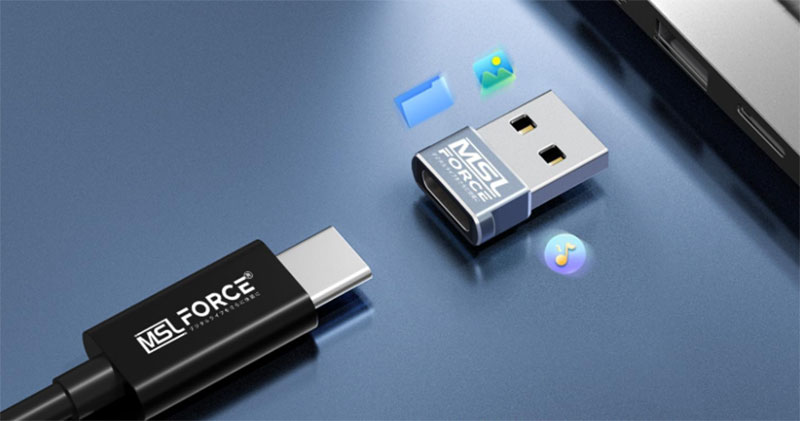
第1位:MSL FORCE タイプC USB 変換アダプタ 超小型 2個セット

カバンのポケットに入れっぱなしにしておけるくらい小さくて、出張先で「USBメモリが刺さらない!」ってなったときにサッと取り出せます。 2個セットなので1つは自宅、1つはカバンの中と分けて使えるのも地味に助かります。
アルミ合金ボディで見た目もチープじゃないのがうれしいところです。
第2位:サンワサプライ USB2.0 Type-Cアダプタ 540度回転 240W

このアダプタ、540度回転するんです。 実際に使ってみたら、ノートPCの横にあるType-Cポートにケーブルを挿したとき、角度を自由に変えられるのでケーブルが邪魔にならないのが想像以上に便利でした。
240W対応なので高出力の充電もこなせます。 ノートPCの充電用ケーブルをType-Cに変換したいときに重宝します。
第3位:UGREEN OTGケーブル Type-C 変換アダプタ USB3.0 17CM

UGREENは周辺機器で有名なブランドで、品質の安定感があります。 このアダプタはケーブルタイプ(17cm)なので、タブレットにUSBメモリを直接挿すときにアダプタ部分が飛び出さないのが使いやすいです。
開けた瞬間「あ、ちゃんとしてるな」と思えるパッケージと質感で、安物感がないのも好印象でした。
第4位:エレコム USB2.0 Type-C 変換アダプタ typeC-microB

こちらはType-CをmicroBに変換するタイプです。 正直、今さらmicroB?と思う方もいるかもしれませんが、Kindle端末や古いモバイルバッテリーなど、意外とまだmicroBの機器って残ってるんですよね。
手元のType-Cケーブル1本でmicroB機器も充電できるようになるので、ケーブルを何本も持ち歩かなくて済むのが楽になりました。
第5位:TOMPOL タイプc USB 変換アダプタ OTG USB3.0 双方向

TOMPOLのアダプタは双方向対応で、USB-AからType-CにもType-CからUSB-Aにも使えます。 最初は「両方使えるって本当?」と半信半疑でしたが、実際どっちの向きでもちゃんと認識してくれました。
えっ、この値段で双方向対応やばくない!? 1個で2役こなせるので、持ち物を減らしたい方には間違いなく一番のおすすめです。
USB-C変換アダプタの比較表
| 商品名 | 変換方向 | USB規格 | 充電対応 | 持ち運びやすさ(5段階) | 接続の安定感(5段階) |
|---|---|---|---|---|---|
| MSL FORCE | A→C | USB3.0 | ○ | ★★★★★ | ★★★★☆ |
| サンワサプライ | C→C(回転) | USB2.0 | ○(240W) | ★★★★☆ | ★★★★★ |
| UGREEN | A→C | USB3.0 | ○ | ★★★☆☆ | ★★★★★ |
| エレコム | C→microB | USB2.0 | ○ | ★★★★★ | ★★★★☆ |
| TOMPOL | A⇔C双方向 | USB3.0 | ○ | ★★★★★ | ★★★☆☆ |
使い始めてから気づいたUSB-C変換アダプタの落とし穴
USB-C変換アダプタは便利ですが、使っていくうちに「あれ?」と思う場面もいくつかありました。
充電についても、PD(Power Delivery)に対応していないアダプタだと急速充電ができないことがあります。 スマホの充電が遅いなと感じたら、アダプタがPD対応かどうかを見直してみてください。
抜き差しの回数が多い場合は端子が摩耗しやすいので、アルミ合金など耐久性の高い素材を選ぶのがおすすめです。 プラスチック製のものは安いですが、半年くらいで接触不良になった経験があります。
映像出力(HDMI変換など)には対応していないアダプタがほとんどです。 モニターにつなぎたい場合は、映像出力対応のUSB-Cハブを別途用意する必要があります。
USB-C変換アダプタと一緒に持っておくと便利なもの
変換アダプタを買うなら、合わせて揃えておくとさらに使い勝手が良くなるアイテムがあります。
USBメモリも最近はType-C端子付きのものが増えています。 Type-AとType-Cの両方の端子が付いたデュアルタイプなら、そもそもアダプタなしでどちらのポートにも挿せるので便利です。
ケーブルやアダプタが増えてくると収納も大事です。 小型のガジェットポーチを1つ持っておくと、カバンの中でケーブルが絡まるストレスから解放されます。
モバイルバッテリーもType-C入出力のものを選んでおくと、ケーブル1本でスマホもバッテリー本体も充電できて荷物がスッキリします。
Type-CとType-Aの規格、結局なにが違う?
USB-C変換アダプタを使ううえで理解しておくと役立つのが、Type-CとType-Aの規格の違いです。
転送速度は端子の形ではなくUSBの世代(2.0、3.0、3.1など)で決まります。 Type-Cだから速い、Type-Aだから遅いというわけではありません。
ぶっちゃけ、USB規格の名前は何度も改名されていて正直わかりにくいです。 「USB 3.0」が「USB 3.1 Gen1」に変わり、今は「USB 3.2 Gen1」と呼ばれています。 名前が違うだけで中身は同じなので、転送速度の数字(5Gbpsなど)で判断するのが一番確実です。
最近のスマホやノートPCはほぼType-Cに統一されてきています。 今のうちにType-C対応のケーブルやアダプタを揃えておくと、今後の買い替え時にも困りません。
 ●平山貴斗
●平山貴斗PC周辺機器やガジェットを得意分野としたプロライター。 メーカー担当者や家電量販店スタッフへのリサーチをもとに、読者目線でわかりやすい記事を執筆しています。