自作PCを組むとき、電源ユニットって意外と悩みますよね。 850Wクラスは今のミドル~ハイエンドGPUにちょうどいい容量で、筆者もRTX 4070 Ti搭載のPCに850W電源を積んでいます。

850W電源ユニットを買う前に確認すべきポイント
電源選びで最初に見るべきは80PLUS認証のグレードです。 GOLD以上なら変換効率が良くて電気代の節約になります。 BRONZE認証の電源と比べると年間で数百円~千円くらい差が出ることもあるので、長く使うならGOLD以上を選びたいところです。
もうひとつ重要なのがケーブルの方式です。 フルモジュラー(全てのケーブルが着脱式)だと使わないケーブルを外せるので、ケース内がスッキリして空気の流れも良くなります。

PC電源 850Wのおすすめランキング5選
| 商品名 | 認証 | 規格 | ケーブル | 静音性(体感) | ケーブルの取り回し | 組み込みやすさ |
|---|---|---|---|---|---|---|
| 玄人志向 KRPW-GA850W | GOLD | ATX | フルプラグイン | ★★★★☆ | ★★★★★ | ★★★★★ |
| CORSAIR RM850e 2025 | GOLD | ATX 3.1 | フルモジュラー | ★★★★★ | ★★★★☆ | ★★★★☆ |
| NZXT C850 | GOLD | ATX | フルモジュラー | ★★★★★ | ★★★★☆ | ★★★★☆ |
| PCCOOLER YS850 | GOLD | ATX 3.1 | フルモジュラー | ★★★☆☆ | ★★★★☆ | ★★★★☆ |
| Antec NE850G M | GOLD | ATX | フルモジュラー | ★★★★☆ | ★★★☆☆ | ★★★★☆ |
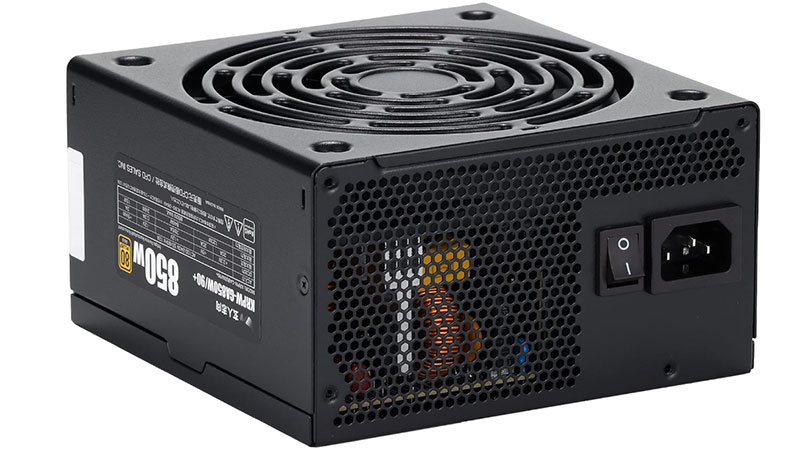
第1位:玄人志向 KRPW-GA850W/90+ 850W 80PLUS GOLD

自作PC界隈では「迷ったら玄人志向」と言われるくらい定番の電源です。 筆者も実際にこれを2年以上使っていますが、不具合ゼロで安定しています。
135mmの大型ファンが搭載されていて、低負荷時はほぼ無音です。 夜中にゲームしていても電源のファン音が気になったことは一度もありません。 日本製コンデンサ使用で耐久性も高いです。
第2位:CORSAIR RM850e 2025モデル 850W ATX 3.1

ATX 3.1対応の最新モデルです。 箱を開けた瞬間「ケーブルが太くてしっかりしてるな」というのが第一印象でした。
ゼロRPMモードが付いているので、低負荷時はファンが停止します。 深夜の作業でもPC本体から聞こえるのはケースファンの音だけで、電源の存在を忘れるくらい静かです。 ただ価格は玄人志向よりかなり高いので、予算に余裕がある方向けです。
第3位:NZXT C850 850W 80PLUS Gold

NZXTはケースやCPUクーラーで人気のメーカーですが、電源も評価が高いです。 パッケージのデザインがおしゃれで、開封するときにちょっとテンションが上がりました。
ゼロRPMファンモード搭載で静音性は抜群です。 ケーブルがフラットタイプなので裏配線が非常にやりやすく、ケース内の見た目をキレイにしたい方に向いています。 ただATX 3.1非対応なので、最新GPUには変換ケーブルが必要になる点は注意してください。
第4位:PCCOOLER CPS YS850 850W ATX 3.1

PCCOOLERはあまり聞きなれないメーカーかもしれませんが、最近じわじわ人気が出てきています。 実際に使ってみると、ATX 3.1対応で12VHPWRコネクタが最初から付いているのがかなり楽でした。
他のGOLD認証850Wと比べると価格が安めなので、ATX 3.1対応の電源をなるべく安く手に入れたいならこのモデルは候補に入れていいと思います。 ただファン音は上位3つと比べるとやや大きめで、静音重視の方には微妙かもしれません。
第5位:Antec NE850G M 850W 80PLUS Gold

Antecは自作PC歴が長い人にはおなじみの老舗メーカーです。 このNE850G Mはフルモジュラータイプで、120mmファンによる静音運転が特徴です。
組み立ててベンチマークを回してみましたが、高負荷時でもファン音はかすかに聞こえる程度でした。 7年保証が付いているので、長期間安心して使いたい方にはうれしい仕様です。 ただケーブルがやや硬めで取り回しにちょっと苦労しました。
電源を取り付けたらやっておくべき確認作業
電源を組み込んだら、まずPCの電源を入れる前にすべてのケーブルがしっかり接続されているか目視で確認しましょう。 特にマザーボードへの24ピンATXケーブルとCPU補助電源の8ピンケーブルは忘れがちです。
電源を入れたらBIOS画面で各電圧値が正常か確認するのがおすすめです。 12V、5V、3.3Vのラインが±5%以内に収まっていればOKです。
負荷テストも忘れずに行いましょう。 OCCT(無料ソフト)の電源テストを30分ほど回して、シャットダウンや再起動が起きなければ合格です。 ここで問題が出たら初期不良の可能性もあるので、早めにメーカーに連絡してください。
850W電源を使うなら揃えておきたいパーツ
電源ユニットと合わせて用意しておくといいものがいくつかあります。
まず電源タップはサージプロテクタ付きのものを選んでください。 雷が落ちたときにPCを守ってくれるので、数千円の投資で何万円ものパーツを守れると考えたらお得です。
ケーブル結束バンド(タイラップ)も地味に役立ちます。 電源ケーブルをキレイに整理しておくとエアフロー改善になりますし、何よりケース内の見た目がスッキリします。
ケーブルコーム(ケーブルを等間隔に揃えるプラスチック製のクリップ)も見た目にこだわるなら欲しいアイテムです。 数百円で買えるのにPCの中がプロっぽく仕上がるので、自作PCの満足度が一気に上がります。
電源ユニット選びで意外と見落としがちな注意点
電源選びでスペックばかり見てしまいがちですが、実は物理的なサイズも大事です。 ATX電源は基本的にどのATXケースにも入りますが、奥行きが長いモデルだと裏配線スペースが圧迫されることがあります。
保証期間もメーカーによってバラバラです。 5年保証のものもあれば10年保証のものもあるので、同じ価格帯なら保証が長いほうを選ぶのが基本的にお得です。
中古の電源は絶対に避けてください。 電源は消耗品なので、前のオーナーがどれくらい酷使していたかわかりません。 コンデンサが劣化していると、最悪の場合PC全体を道連れにして壊れることもあります。
 平山貴斗
平山貴斗PCパーツ全般を得意とする筆者です。 販売店やメーカー担当者へのリサーチを通じて、自作PC初心者にもわかりやすい記事を心がけています。 自身でも年に1台ペースで自作PCを組んでおり、リアルな体験をベースに情報を発信しています。