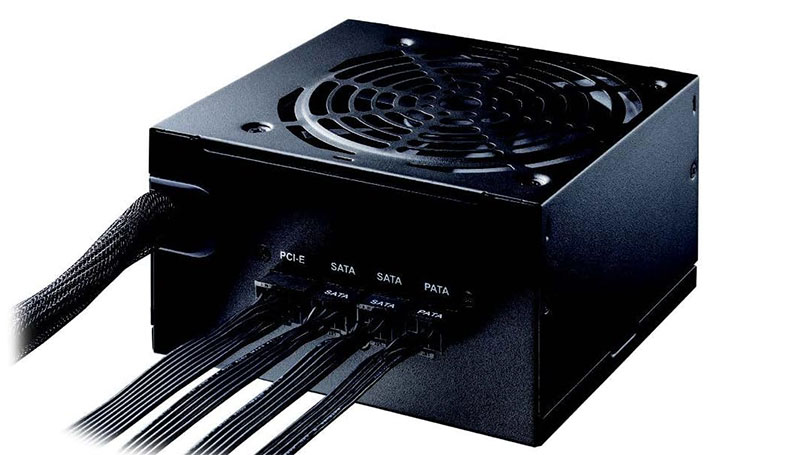
650W電源って「ちょうどいい」容量で、ミドルクラスのゲーミングPCを組むならこのあたりが狙い目です。 筆者もサブPCにはずっと650W電源を使っていて、RTX 4060くらいのグラボなら余裕で動かせています。

650W電源を選ぶときに見ておきたい3つの基準
650Wの電源を選ぶとき、まず気にしてほしいのが80PLUS認証です。 BRONZE以上なら変換効率80%以上で、電気のロスが少なくて済みます。 GOLDだと変換効率がもう一段上がりますが、価格も上がるのでお財布との相談になります。
ケーブルの方式も見ておきましょう。 プラグイン式なら使わないケーブルを取り外せるのでケース内がスッキリします。 直付け式(ケーブルが電源本体から直接生えているタイプ)は価格が安い代わりに、不要なケーブルを束ねて押し込む必要があります。

PC電源 650Wのおすすめランキング5選
| 商品名 | 認証 | ケーブル | 保証 | ファン音の静かさ | ケーブルの柔らかさ | 初心者向け度 |
|---|---|---|---|---|---|---|
| 玄人志向 KRPW-BK650W | BRONZE | プラグイン | 3年 | ★★★★☆ | ★★★★☆ | ★★★★★ |
| MSI MAG A650BNL | BRONZE | 直付け | 5年 | ★★★☆☆ | ★★★☆☆ | ★★★★☆ |
| CORSAIR CX650 | BRONZE | モジュラー | 5年 | ★★★★☆ | ★★★★★ | ★★★★☆ |
| COUGAR ATLAS 650W | BRONZE | 直付け | 3年 | ★★★☆☆ | ★★★☆☆ | ★★★★☆ |
| ANTEC CSK650DC | BRONZE | 直付け | 3年 | ★★★★☆ | ★★★☆☆ | ★★★★★ |
第1位:玄人志向 KRPW-BK650W/85+ 650W 80PLUS BRONZE

650W電源の定番中の定番です。 筆者が最初に自作PCを組んだときもこれを選びました。 プラグイン式なので使わないケーブルを外せて、初めての自作でもケーブル管理がしやすかったのを覚えています。
えっ、この値段でこの品質やばくない!?! 5000円台で買える650W電源としては間違いなくトップクラスです。 ただしBRONZE認証なのでGOLDと比べると変換効率は少し落ちます。 電気代をシビアに気にする方はGOLDモデルも検討してみてください。
第2位:MSI MAG A650BNL 650W 80PLUS BRONZE

MSIのゲーミングブランド「MAG」シリーズの電源です。 箱を開けてみて最初に思ったのは「ケーブルが全部直付けだな」ということでした。
直付けタイプなので使わないケーブルが余りますが、その分構造がシンプルで故障リスクが低いというメリットもあります。 5年保証が付いているのはこの価格帯では珍しく、安心感があります。 ただケーブルがやや硬めで、小さいケースだと取り回しに苦労するかもしれません。
第3位:CORSAIR CX650 モジュラー式 650W 80PLUS Bronze

CORSAIRの定番CXシリーズのモジュラー版です。 取り付けてまず感じたのは、ケーブルが柔らかくて扱いやすいことでした。 他の電源だとケーブルが硬くて無理やり曲げる感じになるんですが、CX650は自然に曲がってくれるので配線がスムーズです。
モジュラー式なので必要なケーブルだけ接続できますし、5年保証も付いています。 ただBRONZE認証の650Wとしては価格がやや高めなので、安さ重視なら玄人志向のほうがお得です。
第4位:COUGAR ATLAS 650W 80PLUS BRONZE
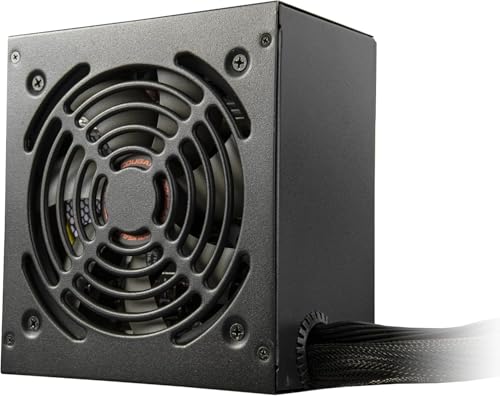
COUGARはゲーミングチェアやケースで知っている方もいるかもしれません。 ATLASシリーズは電源のエントリーモデルで、とにかく安く組みたいときの候補です。
実際に組み込んでみると、直付けケーブルなので余ったケーブルの処理にやや苦労しました。 ファン音は低負荷時でも若干聞こえるレベルで、静音性を求める方には微妙かもしれません。 ただ、価格を考えれば十分な品質です。
第5位:ANTEC CSK650DC 650W 80PLUS BRONZE

Antecの新しい650Wモデルです。 コンパクト設計が売りで、奥行き140mmしかないので小さめのケースにもすんなり入ります。
取り付けてみたところ、ミニタワーケースでもスペースに余裕がありました。 直付けケーブルですが本数が最低限に絞られていて、余分なケーブルが少ないのは好印象です。 ただ保証期間が3年とやや短めなのが惜しいポイントです。
650W電源を組み込んだ後にやるべきこと
電源を取り付けたら、まずは24ピンATXケーブルとCPU補助電源ケーブルがカチッと奥まで刺さっているか確認してください。 接触不良だとPCが起動しなかったり、不安定になったりします。
起動したらBIOS画面で電圧値を確認しましょう。 HWiNFOなどのモニタリングソフトを入れておくと、Windows上でもリアルタイムに電圧や温度をチェックできて便利です。
負荷テストはOCCTかPrime95で20~30分ほど回すのがおすすめです。 テスト中にPCが落ちたり再起動したりする場合は、電源の初期不良か接続ミスの可能性があるので確認してみてください。
650W電源ユーザーが一緒に買っておきたいもの
電源と一緒に買っておくと便利なものを紹介します。
電源延長ケーブルは裏配線をキレイにしたいなら必須アイテムです。 電源に付属するケーブルだけだと長さが足りなかったり、硬くて曲がらなかったりすることがあります。 スリーブケーブルを使うとPC内部の見た目も良くなるので、サイドパネルがガラスのケースを使っている方には特におすすめです。
サージプロテクタ付きの電源タップも忘れずに。 雷による過電流からPCを守ってくれます。 高価なPCパーツを使っているなら、数千円の電源タップで守れるのは安い保険です。
PCクリーニング用のエアダスターもあると便利です。 電源内部のホコリは故障の原因になるので、半年に1回くらいはエアダスターで吹き飛ばしてあげましょう。
650W電源で知っておくと得するワンポイント
650W電源はミドルクラスの自作PCに最も多く使われている容量帯です。 人気があるぶん選択肢も多いので、逆に迷ってしまう方も多いと思います。
中古電源は絶対にやめておきましょう。 電源は消耗品なので、どれだけ使われたかわからない中古品はリスクが高すぎます。 新品が5000円台から買えるわけですから、ケチるところではありません。
将来的にGPUを上位モデルに載せ替える予定がある方は、最初から750Wや850Wを選んでおくのも賢い選択です。 電源を買い直す手間と費用を考えたら、少し余裕を持った容量のほうがトータルではお得になることが多いです。
 平山貴斗
平山貴斗PCパーツやガジェットを得意とする筆者です。 メーカー担当者や販売店へのリサーチを通じて、読者目線でわかりやすい記事を書いています。 自作PC歴は10年以上で、これまでに組んだPCは20台を超えています。