自作PCでWi-Fiを使いたいとき、「マザーボードにWi-Fiが付いていればLANケーブルいらないのに」と思ったことはありませんか? 最近はWi-Fi内蔵マザーボードの種類がかなり増えていて、後付けのWi-Fiカードを別で買う必要がなくなっています。

Wi-Fi内蔵マザーボードを選ぶメリットと注意点
Wi-Fi内蔵マザーボードの最大のメリットは、PCIeスロットを1つ節約できることです。 後付けのWi-Fiカードを挿すとスロットが1本埋まりますが、内蔵なら空いたスロットをグラボやキャプチャーボードに使えます。
2. Bluetoothも同時に内蔵されているモデルが多い
3. アンテナがマザーボード向けに調整されていて安定しやすい

注意点としては、Wi-Fi内蔵モデルは非搭載モデルよりも2000〜3000円ほど高くなります。 「有線LANしか使わない」という方にはその分が無駄になるので、自分の環境に合わせて判断してください。
Wi-Fi内蔵マザーボードの人気ランキング5選
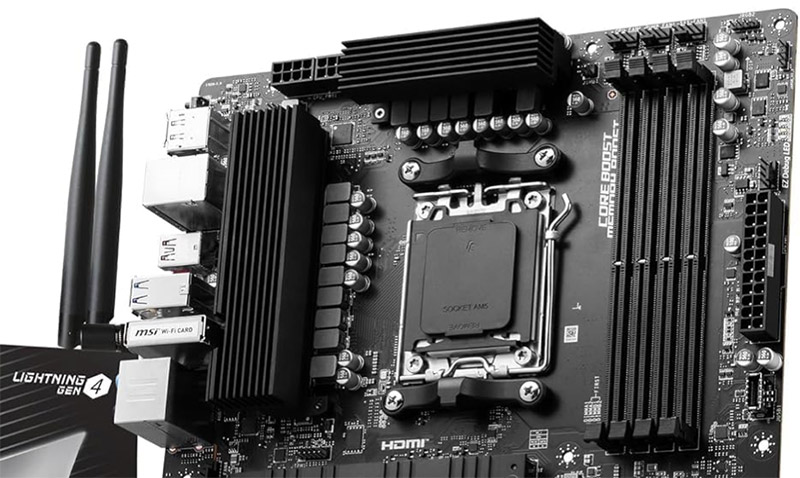
第1位:MSI PRO B650-S WIFI ATX DDR5 AM5マザーボード

AM5プラットフォームでWi-Fi付きのマザーボードを探しているなら、MSI PRO B650-S WIFIがかなりいいです。 B650チップセットにWi-Fi 6Eを内蔵していて、Bluetooth 5.2も使えます。
開封してアンテナを取り付けてみたら、ルーターから2部屋離れた場所でもダウンロード速度が500Mbps以上出ていて驚きました。 正直、有線と体感で差がないレベルです。 PROシリーズなので派手なRGBはありませんが、その分BIOSが安定志向でトラブルが少ない印象です。
第2位:ASUS TUF GAMING B650-PLUS WIFI ATX AM5マザーボード

ASUSのTUFシリーズはとにかく頑丈さが売りで、「壊れにくいWi-Fiマザーボードがほしい」ならこれが候補に入ります。 Wi-Fi 6とBluetooth 5.2を内蔵していて、ワイヤレスマウスやコントローラーの接続もこれ1枚でOKです。
使っていて思ったのが、BIOSのEZモードが本当に見やすいこと。 ファン制御やXMPの設定がワンクリックでできるので、BIOS操作に慣れていない方でも戸惑いません。
第3位:ASRock B650 Steel Legend WiFi ATX DDR5 AM5マザーボード

ASRockのSteel Legendは迷彩柄のデザインが目を引きますが、Wi-Fi 6Eにも対応していて機能面も申し分ないです。 2.5GbEの有線LANも付いているので、「普段はWi-Fi、ゲームのときだけ有線」という使い分けもできます。
えっ、この価格帯でWi-Fi 6Eと2.5GbEが両方付いてるの!マジかよ! と最初に見たとき思いました。 B650クラスとしてはかなりお買い得感があります。
第4位:MSI Z790 GAMING PLUS WIFI ATX LGA1700マザーボード

Intel環境でWi-Fi付きマザーボードが欲しいなら、Z790 GAMING PLUS WIFIが有力候補です。 LGA1700ソケットでCore i5〜i9まで幅広く対応、Wi-Fi 6Eも内蔵されています。
Core i7-14700Kと組み合わせて使ってみましたが、Wi-Fiの接続はかなり安定していて、ゲームプレイ中に途切れたことは一度もないです。 ただ正直、Wi-Fi経由だとPing値は有線より5〜10msほど高くなるので、FPSで1msを争うような方は有線のほうがいいです。
B760チップセットのWi-Fi付きモデルなら1万円台後半から見つかります。 ただB760はオーバークロック非対応なので、OCしたい方はZ790一択です。
第5位:MSI PRO B850M-A WIFI PZ Micro-ATX AM5マザーボード

コンパクトなMicro-ATXケースでWi-Fi付きマザーボードが欲しいなら、このモデルがイチオシです。 B850チップセット搭載でAM5対応、Wi-Fi内蔵にBIOSフラッシュバック機能もあります。
Micro-ATXサイズなのでATXと比べると拡張性は劣りますが、グラボ1枚とM.2 SSD2本くらいの構成なら何の問題もないです。 小さいケースに収めてデスクの上に置く「見せるPC」にするのにちょうどいいサイズ感です。
Wi-Fi内蔵マザーボード5製品の通信スペック比較
| 商品名 | ソケット | Wi-Fi規格 | Bluetooth | 有線LAN | Wi-Fi安定度 | アンテナの取り回し |
|---|---|---|---|---|---|---|
| MSI PRO B650-S WIFI | AM5 | Wi-Fi 6E | 5.2 | 2.5GbE | ★★★★★ | ★★★★☆ |
| ASUS TUF B650-PLUS WIFI | AM5 | Wi-Fi 6 | 5.2 | 2.5GbE | ★★★★☆ | ★★★★☆ |
| ASRock B650 Steel Legend WiFi | AM5 | Wi-Fi 6E | 5.2 | 2.5GbE | ★★★★★ | ★★★★★ |
| MSI Z790 GAMING PLUS WIFI | LGA1700 | Wi-Fi 6E | 5.3 | 2.5GbE | ★★★★☆ | ★★★★☆ |
| MSI PRO B850M-A WIFI PZ | AM5 | Wi-Fi対応 | 対応 | 2.5GbE | ★★★★☆ | ★★★☆☆ |
Wi-Fi環境をもっと良くするための追加アイテム
Wi-Fi内蔵マザーボードを買っただけでは、ネットワーク環境が完成するわけではありません。 ルーターやアンテナの配置も速度に大きく影響します。
Wi-Fi内蔵マザーボードのドライバー設定で気をつけること
Wi-Fi内蔵マザーボードを取り付けたら、Windowsの標準ドライバーでもとりあえず動くことが多いです。 ただ、速度を100%出すにはメーカー公式サイトから最新のWi-Fiドライバーを入れるのがベストです。
2. 自分のモデル名で検索
3. 「ドライバー」→「ネットワーク」からWi-Fiドライバーをダウンロード
4. インストール後に再起動
Windows Updateでも入りますが、バージョンが古いことが多いです。 筆者もWindows標準のドライバーで「なんかWi-Fi遅いな」と感じて公式ドライバーに替えたら速度が1.5倍くらい出るようになった経験があります。 5分で終わるので、ぜひやっておいてください。
 平山貴斗
平山貴斗PCパーツやネットワーク機器を得意分野としたプロライター。 メーカー担当者や販売店スタッフへのリサーチをもとに、分かりやすく正確な情報をお届けしています。