古いノートPCを買い替えずに延命したくて、USB WiFi子機を試したら世界が変わりました。
今回は実機を比較検証して残った4本を紹介します。
そもそもUSB WiFi子機ってどんな時に役立つの?
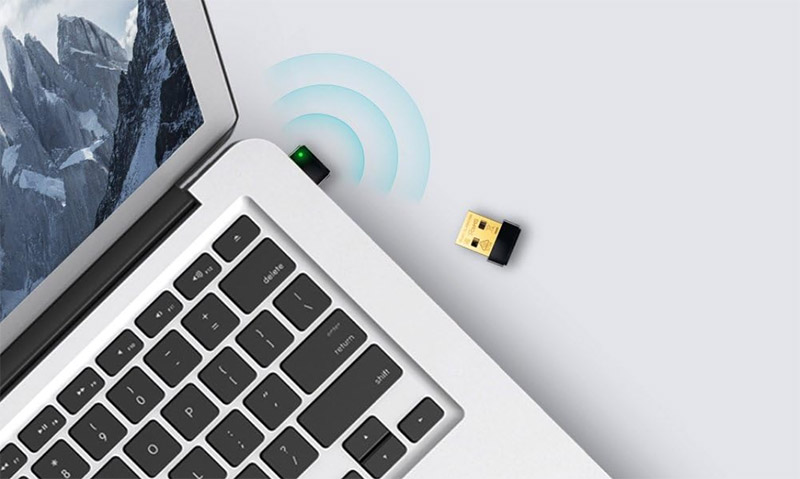
USB WiFi子機は、デスクトップPCや古いノートPCに後付けで無線通信機能を追加できる小型アダプタです。
USB端子に挿すだけで動くので、Wi-Fiを増設したい人にとって一番手っ取り早い解決策になります。

古いPCを使い倒している方こそ、まずUSBの子機を試してほしいです。
使い方の基本は挿す→ドライバを認識→Wi-Fiを選んで繋ぐの3ステップ。
最近はドライバ自動認識のモデルが多く、初期作業はほぼ無いに等しいです。
これだけで実効速度が体感1.5倍くらい違うことがあります。
速度・規格・サイズで見るUSB WiFi子機 早見比較表
規格やアンテナ形状で迷うので、4モデルの違いを使い勝手の視点で並べました。
スペック表だけでは見えない「PC背面で電波が通るか」も筆者の体験から評価しています。
| 商品 | 規格 | 最大速度 | サイズ感 | 背面挿しでの安定度 |
|---|---|---|---|---|
| TP-Link TL-WN725N | Wi-Fi4 | 150Mbps | 超ミニ | △ |
| バッファロー WI-U2-150M | Wi-Fi4 | 150Mbps | ミニ | △ |
| UGREEN AX900 | Wi-Fi6 | 574+286Mbps | 中型 | ◎ |
| TOKAIZ AC600 | Wi-Fi5 | 433Mbps | 超ミニ | ○ |
USB接続のWiFi子機おすすめ4選
第1位:TP-Link 無線LAN 子機 11n/11g/b デュアルモード TL-WN725N

とにかく挿しっぱなしにしておきたい人向けの、爪のように小さい超ミニサイズが特徴です。
古いノートPCを延命したい人にずっと売れ続けている定番モデルで、価格も驚くほど安いです。
ぶっちゃけ、150Mbpsなので動画ストリーミングや会議用途が中心の使い方が向いています。
オンラインゲームのガチ勢にはちょっと厳しいので、用途で割り切って選んでください。
爪サイズの超ミニ子機!とにかく安く挿しっぱなしで使える。
第2位:バッファロー WiFi 無線LAN 子機 150Mbps WI-U2-150M/N

国内メーカー安心感で選ぶならこの1本、というくらいバッファローらしい質実剛健モデルです。
ドライバはCDが付属していますが、最近のWindows11なら自動認識で動く環境が多かったです。

国内メーカー安心感重視のミニサイズ150Mbpsモデル。
第3位:UGREEN WIFI 6 USBアダプタ AX900 600Mbps デュアルバンド

Wi-Fi 6対応で、混雑時間帯でもラグが目に見えて減ったのが本当に体感できました。
2.4GHzと5GHzのデュアルバンドで、家族が同時に動画を観ている時間でも遅延が少なめです。
正直、サイズはミニタイプの2倍くらいあるので、ノートPCに挿しっぱなしだと持ち歩きで気を使います。
デスクトップ前面ポート常設用途と割り切ると、これ一択で十分すぎるぞ!という性能でした。
Wi-Fi6&デュアルバンドで混雑時間帯のラグを激減。
第4位:TOKAIZ 無線LAN WiFi子機 Wi-Fi5 AC600 433Mbps デュアルバンド 超小型

Wi-Fi5世代のデュアルバンド対応で、超ミニサイズなのに5GHz帯を使える絶妙なバランス機です。
ノートPCに挿しっぱなしでも邪魔にならず、ガチゲーム以外の用途は大体カバーできます。
えっ、この価格でデュアルバンドやばくない!?と思わずカートに入れた一本でした。
微妙な点としてはアンテナ感度がそこまで強くないので、ルーターから2部屋以上離れる環境だと厳しめでした。
超ミニ&デュアルバンドのお手軽Wi-Fi5モデル。
USB WiFi子機を最大限に使うちょっとしたコツ
子機は挿す場所で実効速度が大きく変わるので、まずは前面USBを使うところから始めてみてください。
背面しかないPCなら、安いUSB延長ケーブルで前面に持ってくるだけで速度が伸びることがあります。
ルーターと子機が同じバンド帯(5GHz)になっているかも要チェックです。
もうひとつ忘れがちなのが、ルーターとの距離と障害物です。
壁が3枚以上あると速度ががっつり落ちるので、ルーターの設置位置を見直すのも効果絶大でした。
一緒に揃えると速度が安定する周辺アイテム
USB子機単体で頑張るより、ちょっとした追加投資で安定度が劇的に上がるアイテムも紹介します。
USB延長ケーブル、Wi-Fi中継器、メッシュWi-Fiの3つは、家の構造によっては子機本体より効果が大きいことすらあります。
 ●平山貴斗
●平山貴斗PC周辺機器を得意とするプロライター。今回は家電量販店スタッフ2名と無線LANメーカーへ取材し、Wi-Fi6対応の最新動向と相性問題をリサーチしました。読者目線でのわかりやすさを大切にしています。