ゲーミングPCのマザーボード選びで「結局どれがいいの?」と悩んでいる方、多いですよね。 筆者も最初はチップセットの型番だけで頭がパンクしかけました。

ゲーミングマザーボードの賢い選び方
ゲーム用のマザーボードを選ぶとき、やみくもに高いものを買う必要はありません。 ゲームの種類や使うCPUに合わせて選ぶのがコツです。
2. VRM(電源回路)のフェーズ数:8フェーズ以上なら安心
3. ネットワーク環境:有線2.5GbEかWi-Fi内蔵かどうか
正直、フルHDで遊ぶ程度ならミドルクラスのB650やB760チップセットで十分すぎます。 4Kゲーミングや動画編集も同時にやるなら、Z790やX670Eクラスを視野に入れるといいです。

ゲーミングマザーボードの人気ランキング5選
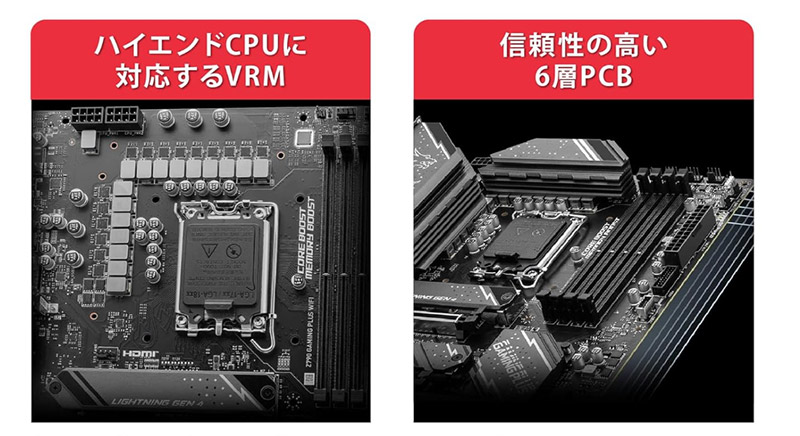
第1位:MSI Z790 GAMING PLUS WIFI ATX LGA1700マザーボード

Intel環境でガッツリゲーミングPCを組むならこれが鉄板です。 Z790チップセットなのでCore i7やCore i9のオーバークロックにも対応していて、将来的にCPUをアップグレードしたときも使い回せます。
箱から出した瞬間、ヒートシンクのゴツさに「ああ、ゲーミングボードだな」と感じました。 Wi-Fi 6E内蔵で、有線は2.5GbEポート搭載。 オンラインゲームのラグが気になる方には有線接続がベストですが、部屋の配線的に有線が無理な方でもWi-Fiで十分戦えます。
第2位:MSI MAG B650 TOMAHAWK WIFI ATX AM5ゲーミングマザーボード

AMD Ryzen 7000番台でゲーミングPCを組みたい方に、コスパ面で最も推したいのがこのTOMAHAWKです。 B650チップセットですがVRMが12+2+1フェーズとしっかりしていて、Ryzen 7 7700Xクラスなら余裕で安定動作します。
実際にAPEXを3時間ぶっ通しでプレイしてみましたが、VRM温度は60℃前半で安定。 マジで最強!!!!このクラスのマザーボードでここまで冷えるのは正直おどろきでした。
MSIのTOMAHAWKシリーズは自作PC界隈では定番中の定番です。 価格と性能のバランスがいいので、初めてのゲーミングPC自作で「何を選べばいいか分からない」ときの安牌として名前が挙がることが多いです。
第3位:ASUS TUF GAMING B650-PLUS WIFI ATX AM5マザーボード

ASUSのTUF GAMINGシリーズは耐久性を売りにしていて、「長く使い倒したい」というゲーマーに支持されています。 軍用規格のコンポーネントを使っているとASUSは謳っていますが、正直どこまで効果があるのかは微妙なところ。 ただ、実際に1年以上使って全くトラブルがないので、品質が高いのは間違いないです。
Wi-Fi 6対応でBluetooth 5.2も内蔵されているので、ワイヤレスコントローラーの接続もスムーズです。 フォートナイトやヴァロラントをパッドでプレイする方にはありがたい仕様です。
第4位:ASUS TUF GAMING B550-PLUS ATX AM4ゲーミングマザーボード

「まだRyzen 5000番台を使っているし、今のCPUで十分」という方にはB550マザーがコスパ面で優秀です。 AM4ソケットなのでRyzen 5 5600XやRyzen 7 5800X3Dなどの人気CPUがそのまま使えます。
開封してみると、基板の質感はB650のTUFとほぼ変わらないくらいしっかりしています。 PCIe 4.0対応のM.2スロットも2本あるので、ストレージの速度に不満が出ることはほぼないでしょう。
AM4は新製品こそ出ませんが、フルHDゲーミングなら現役バリバリです。 「壊れたわけじゃないのに新しくするのはもったいない」と感じるなら、B550で十分。 浮いた予算をグラボに回すほうが体感速度は上がります。
第5位:ASUS ROG STRIX B550-A GAMING ATX AM4マザーボード

白いPCケースに組み込みたい方にはROG STRIX B550-Aが刺さります。 白を基調にしたデザインで、白いケースとの統一感がバツグンです。 ゲーミング用途のAM4ボードとしては上位クラスで、ROGブランドの安心感もあります。
VRMは12+2フェーズでRyzen 7 5800Xクラスなら安定動作しますし、PCIe 4.0 M.2スロットも2本あります。 ぶっちゃけ性能面ではB550-PLUSとそこまで大きな差はないんですが、見た目にこだわりたいなら確実にこちらです。
ゲーミングマザーボード5製品を一覧で比較
| 商品名 | ソケット | チップセット | Wi-Fi | VRM安定感 | BIOSの分かりやすさ |
|---|---|---|---|---|---|
| MSI Z790 GAMING PLUS | LGA1700 | Z790 | Wi-Fi 6E | ★★★★★ | ★★★★☆ |
| MSI MAG B650 TOMAHAWK | AM5 | B650 | Wi-Fi 6E | ★★★★★ | ★★★★☆ |
| ASUS TUF B650-PLUS | AM5 | B650 | Wi-Fi 6 | ★★★★☆ | ★★★★★ |
| ASUS TUF B550-PLUS | AM4 | B550 | なし | ★★★★☆ | ★★★★★ |
| ASUS ROG STRIX B550-A | AM4 | B550 | なし | ★★★★☆ | ★★★★☆ |
ゲーミングPCの性能を引き出す周辺パーツ
マザーボードを決めたら、次はゲーム体験を底上げするパーツも検討してみてください。
ゲーミングマザーボードの組み立て後にやること
マザーボードの取り付けが終わったら、ゲームをスムーズに遊ぶためにいくつか設定しておきましょう。
2. チップセットドライバーのインストール → メーカー公式サイトから最新版を
3. グラフィックドライバーの更新 → NVIDIAならGeForce Experience、AMDならAdrenalinから
XMPが無効のままだと、DDR5-6000のメモリを買っても4800MHzくらいの低速で動いてしまいます。 BIOSの操作自体は「XMP」または「EXPO」のスイッチをONにするだけなので、1分もかかりません。 怖がらずにやってみてください。
 平山貴斗
平山貴斗PCパーツやゲーミングデバイスを得意分野としたプロライター。 PCショップスタッフやメーカー担当者へのリサーチをもとに、読者目線でのわかりやすさを大切に記事を執筆しています。