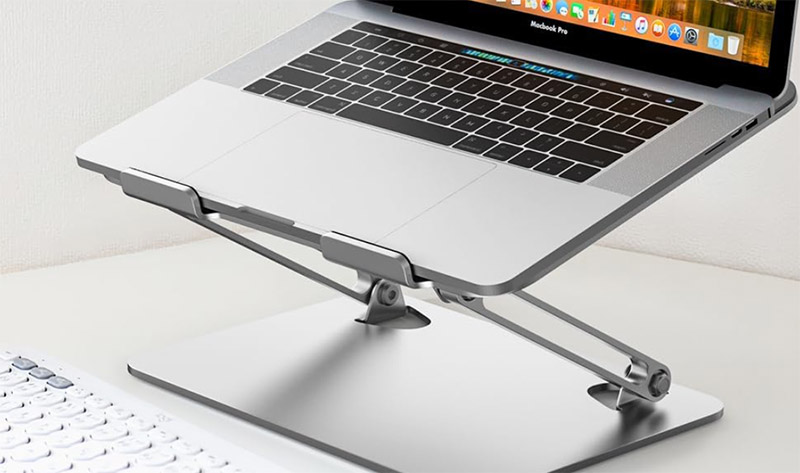
ノートPCスタンドを使い始めてから、肩こりと首の痛みがかなりマシになりました。 画面の位置が変わるだけでこんなに違うのかと驚いています。
ノートPCスタンドを選ぶときに見ておきたいところ
ノートPCスタンドは種類が多くて迷いますが、チェックしたいのは「高さ調整の幅」「折りたたみできるか」「素材の安定感」の3つです。
高さ調整ができると、外付けキーボードと組み合わせたときに画面を目線の高さまで持ち上げられます。 折りたたみタイプはカフェや出張先でも使えるので、持ち運ぶ予定がある方は要チェックです。
素材はアルミ合金だと放熱にも役立ちますし、見た目もスッキリします。 プラスチック製は軽いですが、重いノートPCだとたわむことがあるので注意してください。

ノートPCスタンドの人気ランキング5選
第1位:Yukimoto ノートパソコンスタンド 折りたたみ式

開封して最初に感じたのは「思ったより軽い」ということでした。 アルミ合金なのにカバンに入れても全然苦にならない重さです。
無段階で高さと角度を調整できるので、自分にとってベストな位置をミリ単位で追い込めます。 デスクに置いたときの安定感もよくて、タイピング中にグラつく感じはありませんでした。
ただ、ヒンジ部分がかなり硬めなので、片手で角度を変えるのはちょっと大変です。 両手でグイッと調整する前提で考えたほうがいいですね。

第2位:Aoviho ノートパソコンスタンド 折りたたみ式

こちらも折りたたみ式で持ち運びに便利なタイプです。 実際に持ってみると、想像以上にコンパクトになるのでリュックの隙間にスッと入ります。
角度調整は無段階で、好きなポジションでピタッと止まってくれます。 滑り止めのシリコンパッドが付いているので、ノートPCがズレ落ちる心配もほぼなし。
価格帯がかなり手頃なので、初めてスタンドを買う人にとってはリスクが少ない選択肢です。 ただ、耐荷重がやや控えめなので、17インチクラスの大型ノートPCだと少し不安があるかもしれません。
第3位:KKaMM ノートパソコンスタンド アルミ合金製

アルミ合金ボディでしっかりした作りのスタンドです。 手に取った瞬間に「あ、これは頑丈だな」と感じる重量感があります。
高さ調整ができるタイプで、ヒンジの動きもスムーズ。 14インチのノートPCを乗せてタイピングしてみましたが、まったくガタつきませんでした。
放熱性もよくて、夏場にPC底面が熱くなりにくいのは地味にありがたいです。 ただ、折りたたんだ状態でもそこそこ厚みがあるので、毎日カバンに入れて持ち歩くにはちょっとかさばります。
第4位:SODI ノートパソコンスタンド 超軽量タイプ

とにかく軽さにこだわった製品で、カフェやコワーキングスペースで作業する人には最高の相棒です。 カバンに入れていることを忘れるくらい軽い。
10インチから16インチまで対応しているので、ほとんどのノートPCで使えます。 角度調整もできますが、無段階ではなく段階式なので「ここ!」というピンポイントの角度は出しにくいかもしれません。
正直、安定感は上位3製品に比べると少し物足りないです。 でも「軽くてどこにでも持っていける」という一点においては、他のスタンドに負けないですね。
第5位:竹下工房 PCスタンド 理学療法士監修 SP-100XM
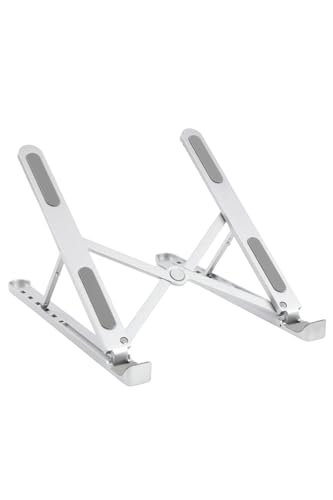
理学療法士が監修しているという珍しいスタンドです。 手首が当たりにくい設計になっていて、長時間のタイピングでも手首への負担が少ないのが特徴です。
専用ケースが付いているので持ち運びも便利。 ケースごとカバンに突っ込めるのは地味に助かるところでした。
ぶっちゃけ、最初は「理学療法士監修ってどこまで効果あるの?」と半信半疑でしたが、1週間使ってみたら手首のだるさが減った気がします。 ただ、高さ調整の幅は他の製品より狭めなので、画面をかなり高い位置に持っていきたい方には物足りないです。
5製品の比較で見えてきた違い
| 製品名 | 重さの印象 | 高さ調整 | 持ち運びやすさ | タイピング時の安定感 | 外出先での使いやすさ |
|---|---|---|---|---|---|
| Yukimoto | やや軽め | 無段階 | ★★★★☆ | ★★★★★ | ★★★★☆ |
| Aoviho | 軽い | 無段階 | ★★★★★ | ★★★★☆ | ★★★★★ |
| KKaMM | やや重め | 無段階 | ★★★☆☆ | ★★★★★ | ★★★☆☆ |
| SODI | 超軽い | 段階式 | ★★★★★ | ★★★☆☆ | ★★★★★ |
| 竹下工房 | 普通 | 限定的 | ★★★★☆ | ★★★★☆ | ★★★★☆ |
ノートPCスタンドと一緒に揃えたいアイテム
スタンドを使い始めると、画面の位置が上がる分だけ外付けキーボードがほぼ必須になります。 ノートPCのキーボードをそのまま打とうとすると、手首が不自然な角度になってしまうからです。
外付けマウス:トラックパッドだと手首を浮かせたまま操作することになるので、マウスがあると段違いにラクです。
USBハブ:スタンドに乗せるとポートが使いにくくなるケースがあるので、USBハブが1つあると安心です。
正直、スタンドだけ買ってキーボードなしで使おうとした時期がありましたが、3日で諦めました。 手首がつらくなってスタンドの意味が半減します。 外付けキーボードは2,000円台からあるので、セットで買うのが正解です。
デスクワークの疲れを減らすノートPCスタンドの使い方
スタンドを買っただけで満足してしまう人が多いですが、正しい位置にセットしないと効果は半減します。
外付けキーボードは、肘が90度くらいに曲がる高さに置くのがベストです。 キーボードが高すぎると肩が上がってしまい、結局疲れます。
スタンドの角度は「首が自然に前を向ける位置」に合わせる
ディスプレイとの距離は40cm〜50cmが目安
暗い部屋で作業するときは画面の明るさを下げる
えっ、スタンド1つでこんなに変わるの!?って最初は信じられなかったんですが、1週間使い続けたら肩こりが明らかに軽くなりました。 もっと早く買えばよかったと本気で思います。
ノートPCスタンドに関する豆知識と注意点
ノートPCスタンドを使うときに知っておくと役立つ情報を整理しました。
微妙だなと感じるのは、折りたたみ式のヒンジ部分の耐久性です。 毎日開閉していると1年くらいでヒンジが緩くなってくる製品もあるので、レビューで耐久性に触れているコメントがあれば目を通してみるのが良いですよ。
 ●平山貴斗
●平山貴斗PCアクセサリーやガジェットを得意とする筆者です。 メーカー担当者や家電販売店スタッフへのリサーチをもとに記事を執筆しています。 読者目線でのわかりやすさを大切にしています。