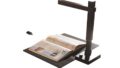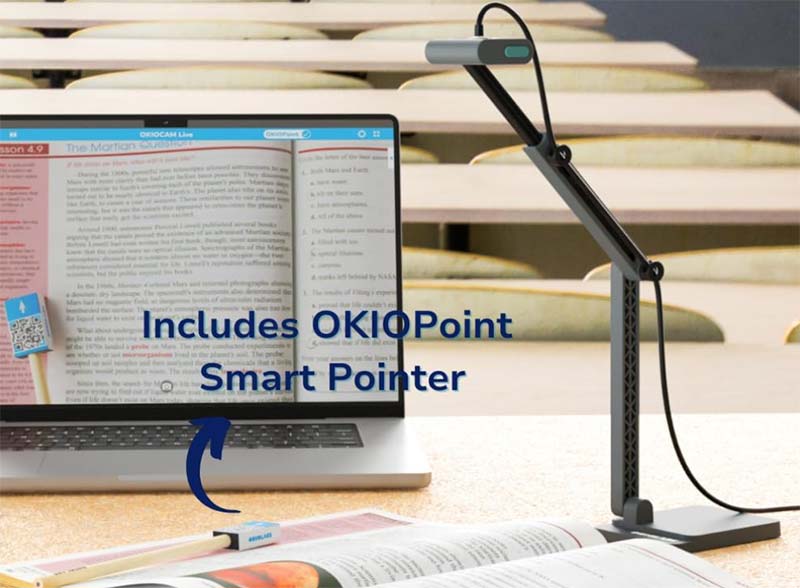
オンライン授業やWeb会議で手元の資料を映したいとき、書画カメラがあるととても便利です。紙の資料や教科書、立体物まで、カメラの下に置くだけでリアルタイムに画面に映し出せます。

ここでは書画カメラのおすすめ5選を紹介します!
書画カメラ おすすめの選び方
書画カメラを選ぶときは、まず使う場面を明確にしておくことが大切です。オンライン授業で手元を映したいのか、会議で資料を共有したいのかによって、必要な機能が変わってきます。
| チェックポイント | 選び方の詳細 |
|---|---|
| 画素数 | 文字資料がメインなら800万画素以上で十分です。細かい図面や写真を映す場合は1300万画素以上のモデルがおすすめです。 |
| 接続方法 | USB接続ならパソコンにつなぐだけで使えます。HDMI出力対応ならプロジェクターやモニターに直接映し出すことも可能です。 |
| 撮影範囲 | A4サイズが撮影できれば一般的な書類に対応できます。教科書の見開きや大きな図面にはA3対応モデルが必要です。 |
| マイク内蔵 | Webカメラとしても使いたい場合は、マイク内蔵モデルだと別途マイクを用意する手間が省けます。 |
| 折りたたみ | 持ち運びが多い方は折りたたみ式のコンパクトなモデルを選ぶと、カバンに入れて携帯できます。 |
LEDライト付きのモデルなら、暗い教室やオフィスでも資料をはっきり映し出すことができます。

用途に合わせて選べば、オンラインでのコミュニケーションがもっとスムーズになりますね!
書画カメラ おすすめランキング5選!
第1位:OKIOCAM S2 Pro

4K対応で1300万画素のカメラを搭載した書画カメラです。Webカメラとしても使えるので、Web会議では顔を映しつつ、切り替えて手元の資料も見せることができます。
LEDライトとマイクが内蔵されているので、この1台でオンライン授業やWeb会議に必要な機能がそろっています。
ZoomやGoogle Meetなど主要なWeb会議ツールに対応しているのもうれしいポイントです。
Webカメラとしても使えるのは、デスク周りをスッキリさせたい方にぴったりですね!
第2位:TreasLin HSV223

1000万画素で4K対応のUSB書画カメラです。コストパフォーマンスが良く、初めて書画カメラを購入する方にもおすすめの一台です。
USB接続でパソコンにつなぐだけで使えるプラグアンドプレイ対応なので、ドライバーのインストールが不要です。
Zoomなどの主要なWeb会議ツールに対応しており、オンライン授業やリモートワークに幅広く使えます。
ドライバー不要でつなぐだけで使えるのは、機械が苦手な方にも安心ですね!
第3位:shinove 書画カメラ

1600万画素の高画質カメラを搭載し、A3サイズの資料まで撮影できるモデルです。4K動画録画にも対応しているので、授業やプレゼンの様子を録画しておくこともできます。
360度回転するアーム設計で、さまざまな角度から資料を映し出すことが可能です。
OCR機能にも対応しているので、撮影した書類をテキストデータに変換する使い方もできます。
動画録画もできるので、授業の振り返りや研修の記録にも役立ちますね!
第4位:ActionRing 書画カメラ

4K対応で1500万画素のカメラを搭載した書画カメラです。プロジェクターに直接投影できるので、パソコンがなくても使えるのが大きな特徴です。
オートフォーカス機能付きなので、資料を置いたらピントが自動で合います。
折りたたみ式でコンパクトに収納でき、教室間の移動や出張先への持ち運びにも便利です。
パソコンなしでプロジェクターに映せるのは、教室での授業にとても便利ですね!
第5位:サンワダイレクト 400-CAM088

サンワダイレクトの書画カメラで、2000万画素の高画質カメラを搭載しています。A3はもちろん、A2サイズの大きな原稿にも対応しているのが特徴です。
USB接続でパソコンとつなげば、ZoomやTeamsなどのWeb会議ツールでそのまま資料を共有できます。
OCR対応で、撮影した書類をテキストデータに変換することもできます。ドキュメントスキャナーとしての用途にも対応する万能モデルです。
A2サイズまで対応しているのは、大きな図面やポスターを映したいときに助かりますね!
書画カメラ おすすめの使い方
書画カメラをWeb会議で使うときは、事前にカメラの映り具合を確認しておくのがポイントです。Zoomの場合はビデオ設定から書画カメラを選択するだけで切り替えられます。
資料を映すときは、カメラの真下にまっすぐ置くと文字が読みやすくなります。斜めになっていると画面で見たときに読みにくくなるので注意しましょう。
手元で実演しながら説明したい場合は、カメラの高さを調整して手の動きが見える範囲に合わせます。料理教室や工作の指導など、動きのある場面でも書画カメラは活躍します。
使い方のコツをつかめば、対面と変わらないスムーズなプレゼンができますよ!
書画カメラと合わせて揃えたいアイテム
書画カメラをもっと便利に使うためのアイテムを紹介します。
まずヘッドセットやスピーカーフォンがあると、音声のやり取りがクリアになります。書画カメラ内蔵のマイクだけだと音質が物足りない場合もあるので、音声にこだわるなら別途用意するのがおすすめです。
手元を照らすためのデスクライトもあると便利です。書画カメラのLEDライトだけでは明るさが足りない場合や、影が気になるときにデスクライトで補えます。
モニターアームを使ってディスプレイの位置を調整すると、書画カメラの操作スペースを確保しやすくなります。
周辺機器を整えると、オンラインでの授業や会議の質がぐっと上がりますね!
書画カメラ おすすめで知っておきたいポイント
書画カメラは「実物投影機」や「ドキュメントカメラ」とも呼ばれています。学校の授業で先生が教科書やプリントを大画面に映すために使われてきた機器ですが、最近ではリモートワークの普及によりオフィスでの需要も増えています。
Webカメラとの違いは、下向きに撮影できるアーム構造にあります。通常のWebカメラは正面を映しますが、書画カメラは手元の資料を真上から撮影する設計になっています。
HDMI出力に対応したモデルなら、パソコンを経由せずにプロジェクターやテレビに直接映し出すことができます。パソコンの操作が不要なので、教室などパソコンが使いにくい場面でも手軽に使えます。
オートフォーカス機能付きのモデルなら、資料を入れ替えるたびにピント調整する手間が省けます。頻繁に資料を切り替える場面では、オートフォーカスの有無が作業効率に大きく影響します。
オンラインでも対面に近い伝わりやすさを実現できるのが、書画カメラの魅力ですね!