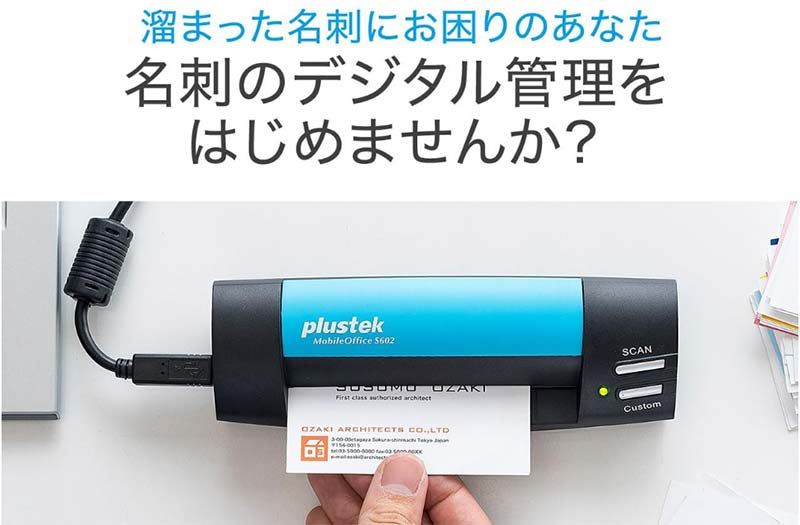
ビジネスシーンで増え続ける名刺の管理に困っている方は多いのではないでしょうか。 名刺スキャナーを使えば、紙の名刺をすばやくデータ化して整理できます。

ここでは名刺スキャナーのおすすめ5選を紹介します!
名刺スキャナーを選ぶときのポイント
名刺スキャナーを選ぶときにまず注目したいのは、読み取り速度とOCR(文字認識)機能の精度です。 1枚あたり3〜5秒で読み取れるモデルなら、大量の名刺もサクサクデータ化できます。
名刺スキャナー選びの5つのチェックポイント
| チェックポイント | 選び方の詳細 |
|---|---|
| 読み取り速度 | 1枚あたり3〜5秒が目安です。ADF(自動給紙)付きなら複数枚を連続で読み取れます。 |
| OCR精度 | 名前や会社名、電話番号を正確に文字認識できるかが重要です。日本語対応のOCRソフト付属モデルを選びましょう。 |
| 対応サイズ | 名刺だけでなくレシートやA4書類にも対応しているモデルなら、書類整理にも使えて便利です。 |
| 接続方法 | USB接続のほか、Wi-Fi対応モデルならスマホやタブレットからワイヤレスで操作できます。 |
| 管理ソフト | スキャンした名刺データを検索や分類できる専用ソフト付属だと管理がラクになります。 |

名刺スキャナーは読み取り速度とOCR精度のバランスが大事ですね!
名刺スキャナーのおすすめランキング5選【2026年3月】
第1位:サンワダイレクト 名刺スキャナー 400-SCN051

サンワダイレクトの名刺スキャナーは、名刺管理ソフトが付属しているのが大きな特徴です。 スキャンした名刺をOCRで自動認識し、名前や会社名を項目ごとに振り分けてくれます。
名刺サイズからA6サイズまで対応しているので、カードや小さな書類の読み取りにも使えます。
管理ソフト付きなので買ってすぐにデータ化を始められるのがいいですね!
第2位:リコー PFU ScanSnap iX2500
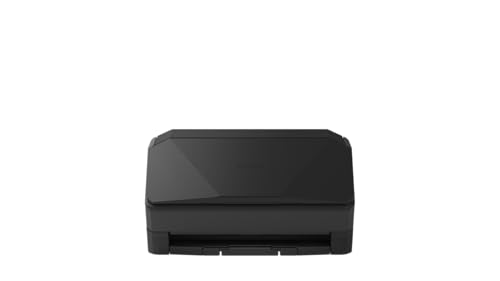
ScanSnapシリーズの最新モデルiX2500は、毎分45枚の高速読み取りが可能です。 ADF搭載で名刺をまとめてセットすれば連続スキャンできます。
Wi-FiとUSBの両方に対応しており、スマホやタブレットからもワイヤレスでスキャンできます。
ScanSnapは名刺だけでなく書類全般をデジタル化したい方にぴったりです!
第3位:iCODIS ドキュメントスキャナー

iCODISのドキュメントスキャナーは、名刺を上から撮影するオーバーヘッド方式です。 500万画素のカメラで名刺を置くだけでスキャンできます。
6つのLEDライトが搭載されていて、影のない鮮明な画像が撮れます。
名刺を置くだけでスキャンできるのは手軽でいいですね!
第4位:CZUR Shine Ultra Pro

CZUR Shine Ultra Proは2400万画素の高解像度カメラを搭載したスキャナーです。 名刺はもちろん、A3サイズの大型書類までスキャンできます。
電子帳簿保存法にも対応しているため、経理書類のデジタル保存にも安心して使えます。
海外の取引先が多い方には多言語OCR対応がうれしいですね!
第5位:エプソン スキャナー DS-571W

エプソンのDS-571Wは、シートフィード方式のコンパクトなスキャナーです。 A4両面スキャンに対応しており、名刺やレシートなどさまざまな書類をデジタル化できます。
Wi-Fi接続に対応しているので、ケーブルなしでパソコンやスマホから操作できます。
エプソンは国内メーカーなのでサポート面でも安心感がありますね!
名刺スキャナーの上手な使い方
名刺スキャナーを使うときは、まず名刺の汚れやシワを確認してからスキャンするときれいにデータ化できます。 折れ曲がった名刺はあらかじめ伸ばしておくと読み取りエラーを減らせます。
スキャンしたデータはOCR処理のあとに一度目視で確認しておくのがおすすめです。 特に旧字体や特殊なフォントの名刺は認識精度が落ちることがあります。
名刺をもらったら早めにスキャンする習慣をつけると整理がラクになりますよ!
名刺スキャナーと一緒に使いたいアイテム
名刺スキャナーと合わせて用意しておくと便利なのが名刺用の整理ボックスです。 スキャン待ちとスキャン済みの名刺を分けておけば、二重スキャンのミスを防げます。
名刺管理アプリもぜひ取り入れてみてください。 EightやmyBridgeなどの無料アプリを使えば、スキャンした名刺をスマホでいつでも検索できます。
クリーニングシートも定期的に使いましょう。 読み取り部分にホコリが付くと画質が落ちるので、月に1回程度はお手入れがおすすめです。
名刺管理アプリと組み合わせると外出先でもすぐに連絡先を確認できて便利ですよ!
名刺スキャナーで知っておきたいポイント
名刺スキャナーのOCR機能は年々精度が上がっていますが、100%正確に読み取れるわけではありません。 デザイン性の高い名刺や背景に模様が入った名刺は認識率が下がることがあります。
名刺のデータ化は個人情報の取り扱いにもなるため、データ管理には注意が必要です。 パスワード保護やアクセス制限など、セキュリティ対策も行いましょう。
最近はスマホカメラで名刺をスキャンできるアプリもありますが、大量の名刺を処理するなら専用スキャナーのほうが速くて正確です。 ビジネスで名刺をたくさんやり取りする方は1台持っておくと重宝します。
名刺スキャナーがあると名刺を探す時間がなくなって仕事がスムーズになりますよ!