家庭用Wi-Fiプリンターで見ておくべき3つの条件
年賀状や書類の印刷で「やっぱりプリンターあったほうがいいな」と感じる瞬間、ありますよね。 最近はWi-Fi対応のモデルが主流で、パソコンとケーブルでつなぐ必要がないのでリビングや書斎など好きな場所に置けます。
自動両面印刷:用紙を裏返す手間がなくなるので、書類を大量に印刷する方には必須の機能です。
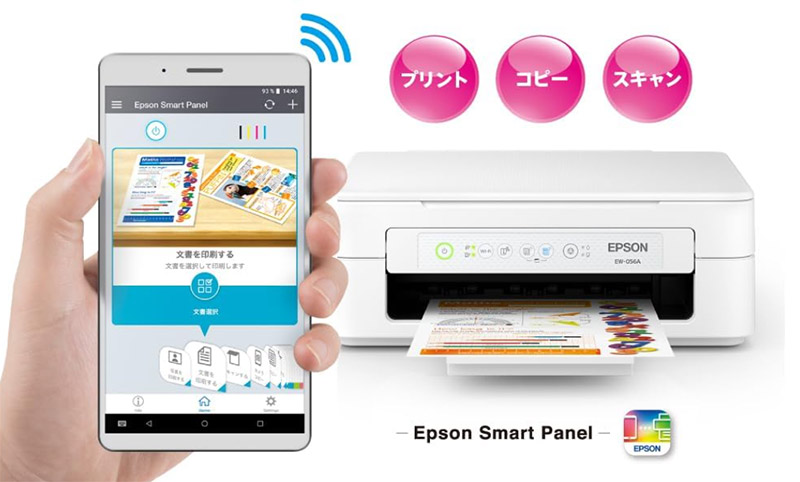
スマホ連携:エプソンの「Epson Smart Panel」やブラザーの「Brother Mobile Connect」など、スマホアプリから直接印刷できるかどうかも確認してください。

家庭用Wi-Fiプリンターのおすすめランキング5選
第1位:エプソン A4インクジェット複合機 EW-056A カラリオ

箱から出して電源を入れてWi-Fiの設定をして、最初の1枚を印刷するまで約15分でした。 初めてプリンターを買う人でも迷わないくらい、初期設定がシンプルです。
本体価格が1万円前後と手頃で、スマホからの印刷にも対応しています。 年賀状やちょっとした書類を印刷するくらいなら、これで十分すぎます!
4色インクなので写真の発色は6色モデルに比べると少し物足りないです。 ただ、日常的な書類印刷がメインならまったく気にならないレベルです。
自動両面印刷には対応していないので、両面印刷したい場合は手動でひっくり返す必要があります。 ここは上位モデルとの差ですね。

第2位:ブラザー A4インクジェット複合機 DCP-J529N

ブラザーのDCP-J529Nは、自動両面印刷とWi-Fi接続の両方に対応した複合機です。 使ってみて感じたのは、両面印刷のスピードが思ったより速いこと。 A4の資料を10枚両面で印刷しても、ストレスなく終わりました。
4色独立インクなのでインク代は控えめです。 ブラザーのインクカートリッジは純正でもエプソンより少し安めの価格設定なので、ランニングコストを抑えたい方には向いています。
ただ、写真印刷のクオリティはエプソンのカラリオシリーズと比べると一歩劣る印象です。 書類メインで使う方にとっては全く問題ありませんが、写真をキレイに印刷したい方はエプソンの6色モデルも検討してみてください。
第3位:エプソン EW-M530F カラリオ ADF搭載

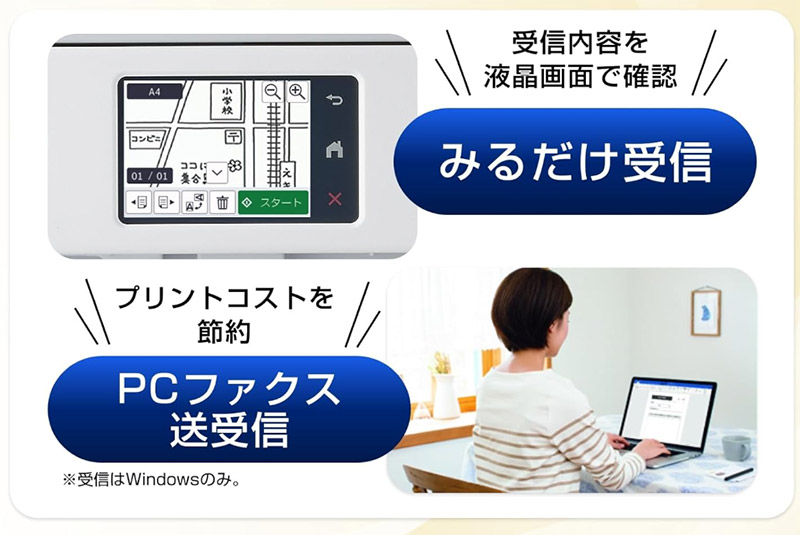
このモデルの特徴はADF(自動原稿送り装置)とFAX機能が付いていることです。 在宅ワークでFAXが必要な方や、大量のスキャンをする方にとっては、これ1台で全部まかなえるのがありがたいところです。
開けてみてまず感じたのは「思ったよりデカい」ということ。 ADF付きなので本体が一回り大きく、置き場所はしっかり確保してから買ったほうがいいです。
自動両面印刷にも対応していて、FAXの受信データをそのままメモリに保存できるので、紙を無駄に使わなくて済みます。
微妙な点としては、FAXを使わない人にとっては明らかにオーバースペックです。 FAX不要であれば、EW-056AやDCP-J529Nのほうがコンパクトで置き場所にも困りません。
第4位:エプソン EW-456A カラリオ 4色独立型 2024年モデル

EW-056Aの上位モデルがこのEW-456Aです。 違いは自動両面印刷に対応していることと、液晶パネルが大きくて見やすいこと。 「EW-056Aは良さそうだけど両面印刷がないのが気になる」という方は、こちらを選べば間違いありません。
実際に年賀状を200枚印刷してみましたが、両面印刷が自動なのでかなりラクでした。 手差しで裏返す手間がなくなるだけで、印刷のストレスが全然違います。
価格は1万5千円前後で、EW-056Aより5千円ほど高いです。 この差額で自動両面が手に入ると考えれば、年に何度も印刷する方にはコスパが良い投資だと思います。
ただ、インクカートリッジはEW-056Aと同じ4色タイプなので、写真のクオリティは6色モデルほどではありません。
第5位:エプソン EP-982A3 カラリオ A3対応 6色

A3サイズまで印刷できるのがEP-982A3の最大の売りです。 お子さんの学校のポスター作りや、写真をA3で大きく印刷したいときに威力を発揮します。
6色インクなので写真の発色が本当にキレイで、L判写真を印刷してみたら「コンビニプリントより全然いいじゃん」と驚きました。
ただし、本体サイズがかなり大きいです。 横幅が47cm以上あるので、設置スペースを事前に測っておかないと「買ったけど置けない」という悲しいことになります。
価格も3万円台後半なので、A3印刷が不要なら他のモデルのほうがコスパは良いです。 「A3が必要」という明確な理由がある方だけにおすすめします。
5機種の違いをサクッと比較
| 機種名 | インク | 自動両面 | FAX | 価格帯 | 写真のキレイさ | インク代の安さ |
|---|---|---|---|---|---|---|
| EW-056A | 4色 | なし | なし | 約1万円 | ★★★☆☆ | ★★★★☆ |
| DCP-J529N | 4色 | あり | なし | 約1.5万円 | ★★☆☆☆ | ★★★★★ |
| EW-M530F | 4色 | あり | あり | 約2万円 | ★★★☆☆ | ★★★★☆ |
| EW-456A | 4色 | あり | なし | 約1.5万円 | ★★★☆☆ | ★★★★☆ |
| EP-982A3 | 6色 | あり | なし | 約3.5万円 | ★★★★★ | ★★☆☆☆ |
「写真のキレイさ」と「インク代の安さ」は筆者が実際に印刷して比べた体感です。 ブラザーのDCP-J529Nはインク代が一番安く済むので、コスト重視の方には特に推したいモデルです。
Wi-Fiプリンターを買ったらまずやっておくこと
プリンターを買ってWi-Fiにつないだら終わり…ではなくて、最初にやっておくと後がラクになることがいくつかあります。
テスト印刷でノズルチェックをする:新品でもインクの出が悪いことがあるので、最初にノズルチェックパターンを印刷しておくと安心です。
普段使わないなら月1回は電源を入れる:インクジェットプリンターは長期間使わないとヘッドが詰まります。 月に1回は電源を入れてテスト印刷するだけでも、ヘッド詰まりの予防になります。
プリンターと一緒に用意しておきたいもの
プリンター本体だけ買っても、意外と手持ちにないものが出てきます。 あとから慌てないように、購入時にセットで揃えておくのがおすすめです。
コピー用紙(A4 500枚入り):家に意外とストックがないことが多いです。 500枚あれば半年くらいは持ちます。
写真用紙(L判):写真をキレイに印刷したい方は、プリンターのメーカーが出している純正の写真用紙がベストです。 100均の写真用紙だとにじみやすいので注意してください。
プリンターのWi-Fi接続がうまくいかないときの対処法
Wi-Fiプリンターで一番多いトラブルが「つながらない」「印刷できない」です。 焦らず、以下の順番で確認してみてください。
2.4GHz帯に接続しているか確認する:プリンターの多くは2.4GHz帯のWi-Fiにしか対応していません。 ルーターが5GHz帯優先になっている場合は、設定を変える必要があります。
プリンターとルーターを再起動する:それでもダメなら、両方の電源を切って30秒待ってからもう一度入れ直してください。 大体これで直ります。
ぶっちゃけ、Wi-Fiプリンターの接続トラブルは「ルーターの再起動」で8割くらい解決します。 困ったらまず再起動、これだけ覚えておけば大丈夫です。
 ●平山貴斗
●平山貴斗家電やPC周辺機器の記事を中心に執筆しています。 メーカー担当者や家電販売店へのリサーチをもとに、購入前に役立つ情報をお届けしています。