PCの起動を速くしたい、ゲームのロード時間を短くしたい。 でもSSDって高いイメージありますよね? 実は1万円以下で買えるM.2 SSDがかなり増えてきたんです。
お金をかけずにM.2 SSDを選ぶときの3つの基準
安いM.2 SSDを買うときに一番怖いのが「安かろう悪かろう」に当たることです。 価格だけで飛びつくと読み書き速度が遅かったり、1年で壊れたりすることがあります。

コスパで選ぶなら、以下の3つは最低限確認してください。
チェック2:読み込み速度が2,000MB/s以上あるか(NVMe Gen3なら十分)
チェック3:TBW(書き込み耐久値)が200TB以上あるか

コスパで選ぶM.2 SSDランキング5選
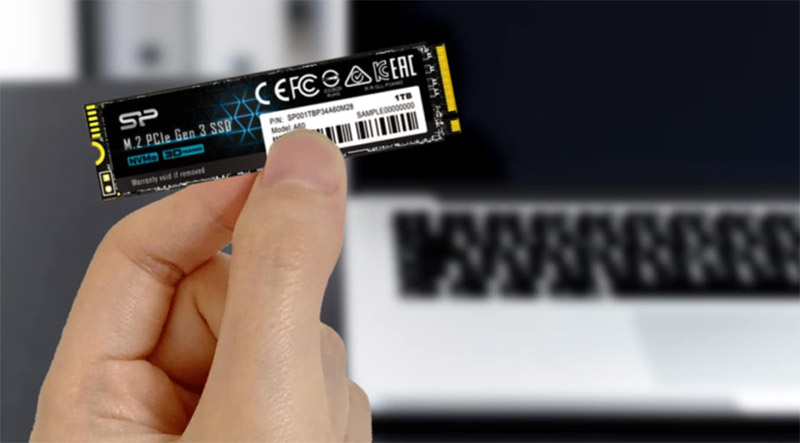
第1位:シリコンパワー P34A60 512GB

もうこれでいいじゃん。 悩む必要ゼロ! NVMe Gen3で読み込み2,200MB/s、512GBで5,000円前後と、価格と性能のバランスが抜群です。 5年保証も付いていて安心感があります。
正直、読み込み速度だけならGen4モデルに負けますが、普段使いやゲーム用途ならGen3の速度で全然困りません。 「体感で違いが分からないレベル」です。
第2位:Acer Predator GM6 1TB

Gen4対応で1TBのSSDがこの価格帯で買えるのは正直驚きです。 PS5の増設ストレージとしても動作確認済みなので、ゲーマーの方には特に刺さるモデルだと思います。
第3位:KingSpec XG7000 512GB

Gen4対応で読み込み7,400MB/sという爆速スペックを512GBで出しているのがKingSpecのXG7000です。 「容量は512GBでいいけど速度は欲しい」という方にはドンピシャです。
第4位:Verbatim Vi560 256GB

とにかく安さ重視ならコレ。 M.2 SATA接続で速度はNVMeに比べると控えめですが、HDDからの乗り換えなら体感で2〜3倍は速くなります。 古いノートPCのSSD換装にはちょうどいいスペックです。
第5位:TEAMGROUP MP33 512GB

TEAMGROUPはメモリやSSDを中心に展開している台湾メーカーで、5年保証が付いているのが安心です。 Gen3接続で読み込み1,700MB/sとスペックは控えめですが、ブラウジングやOffice作業なら十分すぎます。
スペック比較で見るコスパSSD早見表
| 項目 | P34A60 | GM6 | XG7000 | Vi560 | MP33 |
|---|---|---|---|---|---|
| 容量 | 512GB | 1TB | 512GB | 256GB | 512GB |
| 接続 | NVMe Gen3 | NVMe Gen4 | NVMe Gen4 | SATA | NVMe Gen3 |
| 読み込み速度 | 2,200MB/s | 7,300MB/s | 7,400MB/s | 560MB/s | 1,700MB/s |
| 保証 | 5年 | 5年 | 3年 | 3年 | 5年 |
| ゲーム用途の満足度(5段階) | ★★★★☆ | ★★★★★ | ★★★★★ | ★★☆☆☆ | ★★★☆☆ |
| 古いPCとの相性(5段階) | ★★★★☆ | ★★★☆☆ | ★★★☆☆ | ★★★★★ | ★★★★☆ |
M.2 SSDを取り付けるときに気をつけること
M.2 SSDは小さくて薄い部品なので、取り付け時に雑に扱うとピンが曲がったり、スロットに入らなくなることがあります。
デスクトップなら電源ケーブルを抜く、ノートPCならバッテリーを外す(外せない機種は電源OFFにして数分放置)のが鉄則です。
M.2 SSDを固定するネジはとても小さいです。 磁石付きのトレーがあると安心ですが、なければ小皿に入れておくだけでも違います。
SSDの寿命を長持ちさせるための工夫
せっかくコスパの良いSSDを買ったなら、できるだけ長く使いたいですよね。
SSDの空き容量を20%以上キープする(ギリギリまで使うと書き込み速度が落ちて寿命も縮む)
デフラグはSSDには不要なので、自動デフラグをOFFにしておく
 ●平山貴斗
●平山貴斗PCパーツやストレージ製品の記事を担当している筆者です。 パーツショップのスタッフやメーカー担当者へのリサーチを通じて、初心者にも伝わる情報発信を心がけています。