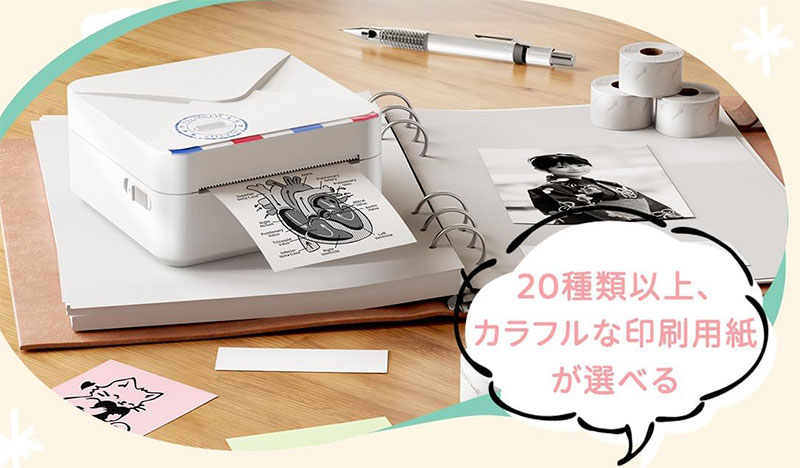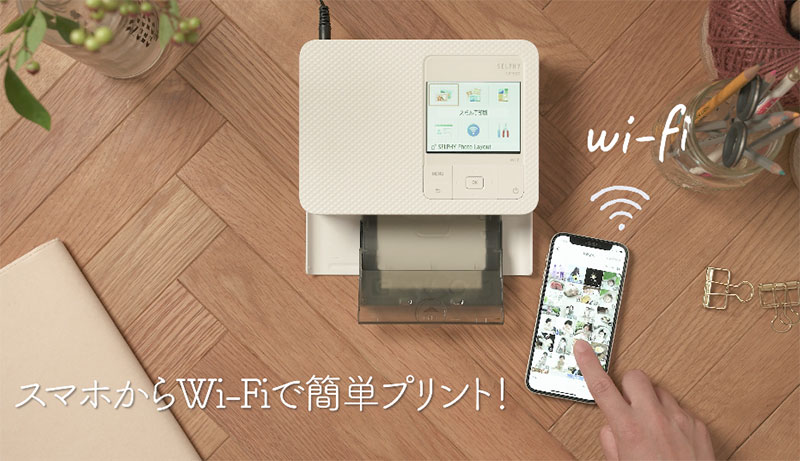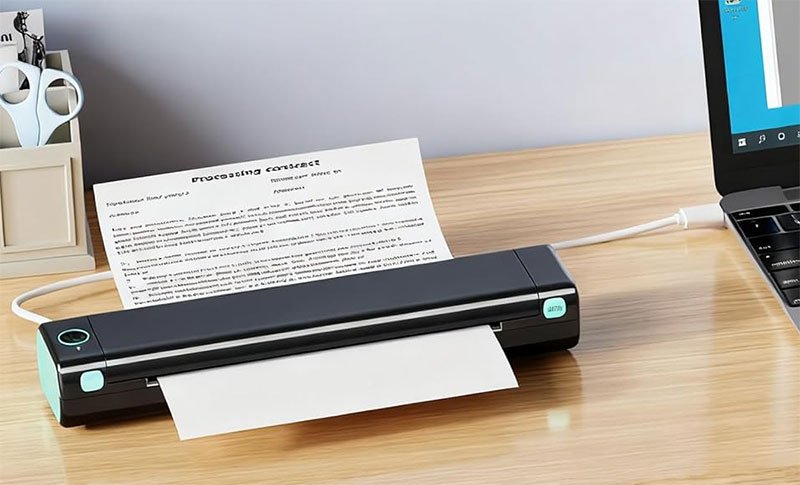
インク不要でスマホからサッと印刷できるサーマルプリンター。 仕事のメモやラベル作りにも使える便利なモデルを5つ紹介します。
スマホ対応サーマルプリンターを選ぶときに外せない3つの基準
サーマルプリンターはどれも似たように見えますが、実は印刷幅や解像度でかなり差があります。 ここでは購入前に必ず確認しておきたいポイントを3つ紹介します。
A4サイズに対応しているモデルなら書類や資料の印刷も可能です。 一方、ラベル専用の小型モデルは名前シールや値札づくりに向いています。 使う目的によって選ぶサイズが全く違ってきます。解像度(DPI)は200以上がおすすめ
解像度が低いと文字がにじんで読みにくくなります。 ラベルやレシートなら200DPIで十分ですが、写真やイラストも印刷したいなら300DPI以上のモデルを選んでおくと安心です。
専用アプリの対応状況
スマホから印刷する場合は専用アプリが必要です。 iOS・Android両対応かどうか、アプリの評価やレビューも事前に見ておくといいですよ。

スマホ対応サーマルプリンターのおすすめランキング5選
Amazonで売れ筋のスマホ対応サーマルプリンターを5台ピックアップしました。 それぞれ使い勝手を正直にレビューしていきます。
第1位:Phomemo M08F モバイルサーマルプリンター

A4サイズの印刷ができるモバイルサーマルプリンターです。 箱を開けて最初に思ったのが「これでA4が印刷できるの?」というくらいコンパクトでした。 Bluetooth接続でスマホからPDFや画像をそのまま印刷できるので、出先で急に書類が必要になったときに重宝します。
実際に見積書を印刷してみたら、文字のつぶれもなく十分に読めるレベルでした。 ただ、感熱紙なので長期間の保存には向いていません。 大事な書類は後でコンビニのコピー機で印刷し直すのが安心です。

第2位:Phomemo P2S ミニサーマルプリンター

手のひらに乗るくらい小さいミニサーマルプリンターです。 カバンに入れてもまったく場所を取りません。 Bluetooth接続でスマホから写真やメモを印刷でき、感熱紙のロールを入れ替えるだけで使えます。
使ってみて驚いたのは、このサイズなのに印刷のクオリティがけっこう高いこと。 ラベルシールにも対応していて、調味料の瓶に自作ラベルを貼ったりするのにもちょうどいいです。 ただ、印刷幅が53mmと狭いので、長い文章の印刷にはあまり向きません。
第3位:Memoking M833 モバイルサーマルプリンター

A4対応でスマホとPCの両方から印刷できるモデルです。 Phomemo M08Fと同じくA4サーマルですが、こちらはPC接続にも対応しているのがメリット。 USB-Cケーブルでパソコンにつなげば、WordやExcelの書類もそのまま印刷できます。
外出先で営業資料を渡したいとき、わざわざコンビニに駆け込まなくてよくなったのは本当にラクです。 ただし、印刷速度がやや遅めで、1枚の印刷に体感で10秒くらいかかります。 大量印刷には向かないので、あくまで「数枚をサッと出したい」ときの使い方が合っています。
第4位:NIIMBOT B21Pro サーマルプリンター
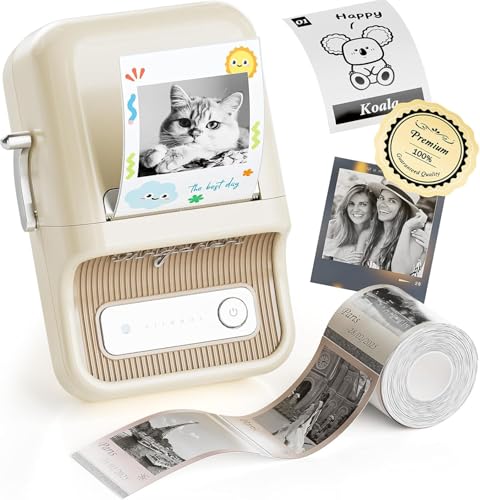
ラベル印刷に特化したモデルで、300DPIの高解像度が特徴です。 名前シールや商品タグ、整理収納のラベルなど、きめ細かい文字をくっきり印刷したいときに向いています。
専用アプリのテンプレートが豊富で、デザインに自信がなくてもそれっぽいラベルが作れます。 えっ、このクオリティが家庭用プリンターで出るの!?って正直びっくりしました! ただ、ラベル専用なのでA4の書類印刷はできません。 用途が「ラベル」と決まっている人にはかなり満足度が高いモデルです。
第5位:MUNBYN Bluetoothラベルプリンター
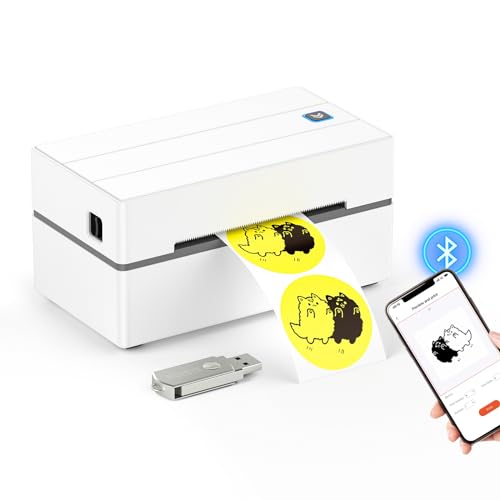
A6サイズまでのラベルに対応した業務向けモデルです。 高速印刷が売りで、配送ラベルや伝票の印刷に使っている個人事業主が多い印象です。 実際にフリマアプリの発送ラベルを印刷してみたところ、1枚あたり数秒で出てきて作業がめちゃくちゃ早くなりました。
ただ、本体がそこそこ大きくて持ち歩きには不向きです。 デスクに据え置きして使うタイプなので、モバイル用途を考えている方は注意してください。
用途別に一目でわかる!サーマルプリンター比較表
| 機種名 | 印刷幅 | 解像度 | 持ち運びのしやすさ | 書類印刷の使い勝手 | ラベル作りの楽しさ |
|---|---|---|---|---|---|
| Phomemo M08F | A4 | 300DPI | ★★★★☆ | ★★★★★ | ★★☆☆☆ |
| Phomemo P2S | 53mm | 300DPI | ★★★★★ | ★☆☆☆☆ | ★★★★☆ |
| Memoking M833 | A4 | 300DPI | ★★★★☆ | ★★★★★ | ★★☆☆☆ |
| NIIMBOT B21Pro | ラベル専用 | 300DPI | ★★★★★ | ★☆☆☆☆ | ★★★★★ |
| MUNBYN | A6 | 203DPI | ★★☆☆☆ | ★★★☆☆ | ★★★☆☆ |
買ってすぐ印刷するためにやっておくべきこと
サーマルプリンターは設定自体はシンプルですが、いくつか事前に知っておくとスムーズに使えます。
機種ごとに対応する感熱紙のサイズや幅が決まっています。 購入時に対応するロール紙のサイズを必ず確認しておきましょう。 合わない紙を買ってしまうと入らないか、印刷がズレます。2. アプリのダウンロードは先に済ませておく
届いてから「アプリが見つからない」と焦ることがあります。 機種名で検索すれば出てきますが、先にダウンロードして動作確認しておくとスムーズです。
3. 初回は必ずテスト印刷を
感熱紙には表裏があり、裏面にプリントすると何も印刷されません。 最初の1枚はテスト用と割り切って印刷方向を確かめてください。
サーマルプリンターと合わせて用意しておきたいもの
本体と感熱紙があれば印刷はできますが、プラスアルファのアイテムがあると使い勝手がぐっと上がります。
意外とすぐになくなります。 特にA4対応モデルは消費が早いので、予備を2〜3本ストックしておくと安心です。持ち運び用のポーチ
モバイルで使う予定なら、保護ケースがあるとカバンの中で傷つきません。 100均のガジェットポーチでも十分対応できます。
USB-C充電ケーブル(予備)
バッテリー内蔵モデルが多いですが、充電切れはけっこうストレスです。 モバイルバッテリーと合わせてカバンに入れておくと安心です。
クリアファイル
感熱紙の印刷物は熱や摩擦で黒ずむことがあります。 印刷した書類はすぐにクリアファイルに入れて保護するのがおすすめです。
サーマルプリンターを長く使うための注意点
サーマルプリンターは構造がシンプルなので壊れにくいですが、いくつか気をつけておくと寿命が延びます。
感熱紙のカスが溜まると印刷に白い線が入ることがあります。 柔らかい布やアルコール綿で軽く拭き取るだけでOKです。高温の場所に放置しない
感熱紙は熱に反応して印字する仕組みなので、高温の場所に置くと紙が変色してしまいます。 保管場所は涼しい室内がベストです。
長期間使わないときはバッテリーを50%くらいで保管
満充電やゼロの状態で放置するとバッテリーが劣化しやすくなります。 数ヶ月使わない場合は、50%前後に充電してから保管するのがおすすめです。
 ●平山貴斗
●平山貴斗PC周辺機器やガジェット関連の記事を得意としています。 メーカー担当者や販売店スタッフへのリサーチをもとに、買う前に確認すべき情報をわかりやすく執筆しています。