パソコンを売ったり処分するとき、データは「ゴミ箱を空にする」だけでは消えません。 安心して手放すためのデータ消去ソフトを4つ紹介します。
データ消去ソフトを選ぶときに確認すべきポイント
データ消去ソフトは種類が多いですが、選ぶ際に見ておくべき点はシンプルです。
Windows上からはもちろん、OSが起動しない状態でもデータを消去できるBIOS/UEFI起動対応のソフトを選ぶのがおすすめです。 古いPCでもOSなしで消去作業ができます。消去方式のレベル
単純な上書き消去から、米国国防総省準拠(DoD方式)の3回上書きまで、消去のレベルが選べるソフトが安心です。 個人利用なら1回上書きでも十分ですが、仕事用PCなら3回以上の上書きがおすすめです。
対応OSとディスク形式
Windows 10/11対応はもちろん、SSDとHDDの両方に対応しているか確認しましょう。 古いPCに使う場合はWindows 7/8への対応状況も見ておくと安心です。

パソコン用データ消去ソフトのおすすめランキング4選
Amazonで売れ筋のデータ消去ソフトを4つ紹介します。 使い勝手や初心者へのやさしさを比較してみました。
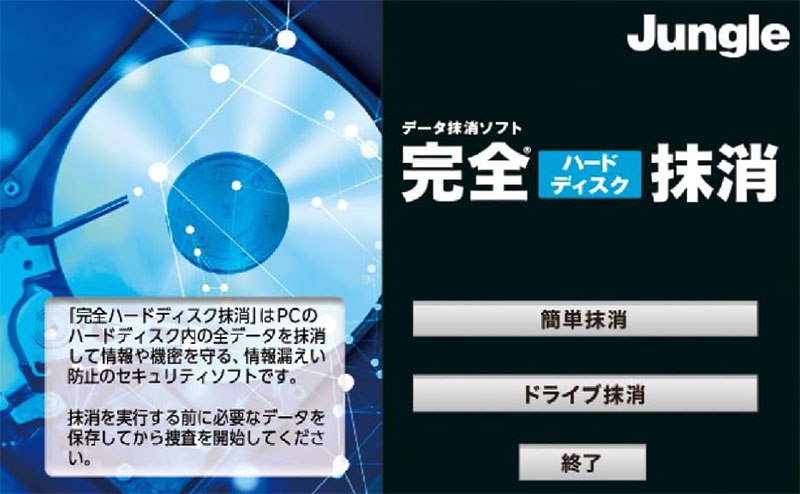
第1位:ジャングル 完全ハードディスク抹消18

データ消去ソフトの定番中の定番です。 CDから起動してパソコン丸ごとデータを消去できるので、Windows が起動しなくなった古いPCでも使えます。 操作画面がシンプルで、パソコンに詳しくない人でも迷わず使えるのが大きな利点です。
実際に使ってみたところ、500GBのHDDで約2時間で消去が終わりました。 消去証明書も出せるので、法人でパソコンを処分するときにも使えます。 ただ、SSDのTRIMコマンドには非対応なので、SSD搭載のPCだと消去の確実性がやや心配になる場面はあります。

第2位:AOSデータ ターミネータ10plus データ完全抹消

BIOS/UEFI両対応で、最新のPCにも古いPCにも使えるのが特徴です。 消去方式は全10種類から選べて、米国国防総省方式や英国政府方式など、セキュリティレベルの高い消去方法にも対応しています。
使ってみた印象としては、起動メディア(USBやCD)の作成がスムーズで迷うことがなかったです。 消去後にはデータが復元できないことを確認できる検証機能もあり、心理的な安心感が大きいです。 ただ、操作画面のデザインがちょっと古くて、初めて使う人だと「本当にこれで合ってる?」と不安になるかもしれません。
第3位:アーク情報システム HD革命/Eraser Ver.8

「HD革命」シリーズは日本の老舗メーカーが開発している消去ソフトで、国産ならではの安心感があります。 パソコン丸ごとの消去に加え、ドライブ単位やファイル単位での消去にも対応しているのが特徴です。
個人的にはファイル単位での消去ができるのが地味にうれしいポイントでした。 「PC全体は消したくないけど、特定のフォルダだけ確実に消したい」というときに便利です。 ただ、パッケージ版のみで、ダウンロード版がやや分かりにくい場所にあるのは惜しいです。
第4位:AOSデータ ターミネータ10plus 抹消セット版

第2位のターミネータ10plusに、USB起動メディアがセットになったパッケージです。 CDドライブがないノートPCでもUSBから起動してデータ消去ができるので、最近の薄型ノートPCを処分するときに重宝します。
ぶっちゃけ、通常版との違いはUSBが付いているかどうかだけです。 自分でUSB起動メディアを作れる人は通常版のほうが安く済みます。 ただ、パソコンに詳しくない人にとっては「USBを挿して電源を入れるだけ」で消去が始まるのはかなり安心感があると思います。
4つのデータ消去ソフトを並べて比較
| ソフト名 | 消去方式数 | BIOS/UEFI起動 | 初心者の使いやすさ | 安心して任せられる度 | 消去後の「ホッとする感」 |
|---|---|---|---|---|---|
| 完全ハードディスク抹消18 | 5種類 | 対応 | ★★★★★ | ★★★★☆ | ★★★★★ |
| ターミネータ10plus | 10種類 | 対応 | ★★★☆☆ | ★★★★★ | ★★★★★ |
| HD革命/Eraser Ver.8 | 7種類 | 対応 | ★★★★☆ | ★★★★☆ | ★★★★☆ |
| ターミネータ10plus セット版 | 10種類 | 対応 | ★★★★★ | ★★★★★ | ★★★★★ |
データ消去ソフトを使う前に確認しておくこと
データ消去は「やり直しがきかない」作業なので、事前の確認が大事です。
消去してしまったデータは二度と戻ってきません。 写真、書類、メールなど必要なデータは事前に外付けHDDやクラウドに保存しておきましょう。2. 起動メディアの準備
CDやUSBから起動するタイプのソフトは、別のPCで起動メディアを作る必要があります。 手元にもう1台PCがあるか確認しておいてください。
3. 電源は安定した環境で
データ消去中にPCの電源が落ちると、中途半端な状態になって面倒なことになります。 ノートPCの場合はACアダプターを必ず接続してから作業を始めましょう。
パソコンを処分するときに消去ソフト以外にやるべきこと
データ消去以外にも、PCを処分する際にはいくつか追加でやっておくべきことがあります。
Windowsにログインしていたアカウントからデバイスの紐付けを外しておきましょう。 Microsoft公式サイトの「デバイス」ページから解除できます。ソフトウェアのライセンス解除
Adobe、Officeなどライセンス制のソフトは、PCを手放す前にライセンスの解除や移行をしておかないと、新しいPCで使えなくなることがあります。
リサイクルや買取の手配
パソコンは自治体の粗大ごみに出せない場合が多いです。 メーカーの回収サービスや、パソコン買取業者を利用するのが一般的です。 データ消去済みのPCは買取価格がアップすることもあります。
 ●平山貴斗
●平山貴斗PCソフトウェアやセキュリティ関連の記事を得意としています。 メーカーや販売店へのリサーチをもとに、初心者でもわかりやすい情報を執筆しています。