ノートPCの動作が遅くなってきたら、メモリ増設が一番手っ取り早い解決策です。 筆者も先日ノートPCのメモリを8GBから16GBに増やしたんですが、ブラウザのタブを20枚開いても全然もたつかなくなりました。

ノートPC用メモリを選ぶときに気をつけたいこと
メモリ増設で一番やらかしがちなのが、自分のPCに合わない規格のメモリを買ってしまうことです。 DDR4とDDR5は物理的に形が違うので、間違えると差し込むことすらできません。
購入前に必ずお使いのノートPCの型番を確認して、対応するメモリの規格(DDR4かDDR5か)と最大容量をチェックしましょう。 メーカーの公式サイトか、メモリメーカーの互換性チェックツールを使うと確実です。

ノートPC メモリ増設のおすすめランキング4選
| 商品名 | 規格 | 容量 | 速度 | 体感サクサク度 | 取り付けやすさ |
|---|---|---|---|---|---|
| TEAMGROUP DDR5 | DDR5 | 32GB | 5600MHz | ★★★★★ | ★★★★☆ |
| シリコンパワー DDR4 | DDR4 | 16GB | 3200MHz | ★★★★☆ | ★★★★★ |
| TEAMGROUP DDR4 | DDR4 | 32GB | 3200MHz | ★★★★☆ | ★★★★☆ |
| Corsair VENGEANCE | DDR4 | 16GB | 3200MHz | ★★★★☆ | ★★★★★ |
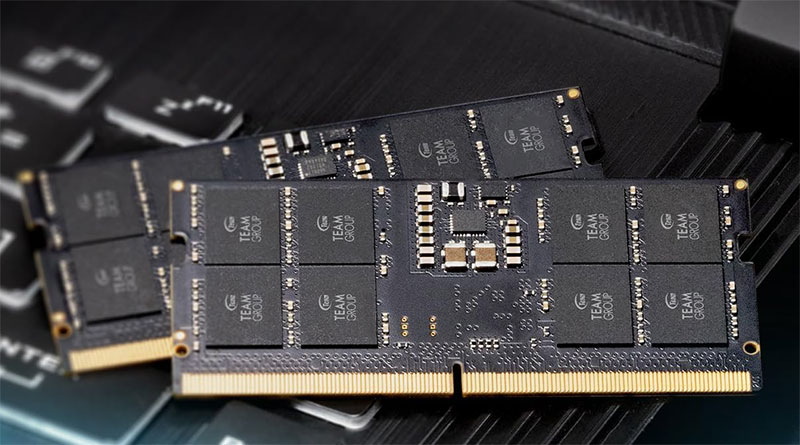
第1位:TEAMGROUP ノートPC用メモリ DDR5 5600MHz 32GB (16GBx2枚)

開封して取り付けてみたら、PC起動からデスクトップ表示まで明らかに速くなっていて驚きました。 DDR5の5600MHzなので、動画編集ソフトのプレビュー再生がカクつかなくなったのが一番うれしかったです。
16GBが2枚入っているのでデュアルチャネルで動作させられます。 ゲームや動画編集をガッツリやりたい人には文句なしの容量ですね。
第2位:シリコンパワー ノートPC用メモリ DDR4-3200 8GB×2枚 (16GB)

正直、メモリなんてどれも同じだろうと思っていたんですが、シリコンパワーはパッケージがしっかりしていて好印象でした。 実際に取り付けてみると、Chromeのタブを15枚開いてもメモリ使用率が60%くらいで収まっていて余裕がありました。
DDR4-3200の16GBセットなので、普段使いからちょっとした画像編集まで十分カバーできます。 価格もお手頃なので初めてメモリ増設する方にはぴったりの入門モデルです。
第3位:TEAMGROUP ノートPC用メモリ DDR4 3200MHz 32GB (16GBx2枚)

DDR4で32GBを積みたいならこのモデルがかなり強いです。 もうこれでいいじゃん。悩む必要ゼロ!! 実際に取り付けてPhotoshopで大きな画像ファイルを開いたら、以前は読み込みに10秒かかっていたのが3秒くらいで表示されました。
DDR4規格のノートPCで大容量が欲しいなら、コスト面でもこのTEAMGROUPがかなり有力候補です。 ただ32GBもフルに使い切るシーンは限られるので、ネットと事務作業がメインなら16GBで十分かもしれません。
第4位:Corsair VENGEANCE DDR4-3200 ノートPC用メモリ 16GB (8GB×2枚)

Corsairといえばゲーミング周辺機器のイメージが強いですが、ノートPC用メモリも手堅い品質です。 取り付けた瞬間からBIOS画面で16GBとしっかり認識されていて、相性問題もなくスムーズでした。
ブランドの信頼感があるので「よくわからないメーカーは不安」という方には安心して選べるメモリです。 ただ正直に言うと、シリコンパワーと比べて体感差はほとんどわかりません。 ブランドにこだわりがなければシリコンパワーのほうがお財布にはやさしいです。
メモリ増設したらまずやっておきたい初期設定
メモリを取り付けたら、まずBIOS画面で容量が正しく認識されているか確認しましょう。 電源を入れてすぐにF2キー(メーカーによってはDeleteキー)を押すとBIOSに入れます。
Windows上でもタスクマネージャーの「メモリ」欄で容量を確認できます。 「Ctrl + Shift + Esc」で開いて、「性能」タブをクリックすれば表示されます。
デュアルチャネルで動作しているかどうかも忘れずに確認してください。 CPU-Zというフリーソフトを使えば「Dual」と表示されるので一目瞭然です。 シングルチャネルだと性能を活かしきれないので、2枚セットで挿しているのに「Single」と出たらスロットの位置を変えてみましょう。
メモリと一緒に揃えておくと作業がはかどるアイテム
メモリ増設のついでに、ノートPCの作業環境をグレードアップするアイテムも紹介します。
まず精密ドライバーセットは必須です。 ノートPCの裏蓋を開けるにはプラスの精密ドライバーが必要で、サイズが合わないとネジをなめてしまいます。 100均でも売っていますが、磁気タイプのものだとネジが落ちにくくて便利です。
せっかくメモリを増やしたなら、SSDへの換装も検討してみてください。 HDDからSSDに変えると起動時間が30秒から10秒くらいに短縮されることもあります。 メモリとSSDの両方をアップグレードすると、まるで新品のPCを使っているような体験になります。
ノートPC用の冷却スタンドもおすすめです。 メモリを増やすと処理能力が上がる分、PC本体の発熱も若干増えます。 冷却スタンドがあると夏場でも安定して動作するので、長時間作業する方には地味に役立ちます。
メモリ増設で覚えておきたい豆知識
メモリ増設は比較的カンタンなPC改造ですが、いくつか知っておくと安心なポイントがあります。
メモリは同じ容量、同じ規格の2枚セットで使うのが基本です。 8GBと16GBを1枚ずつ混ぜると動作はしますが、デュアルチャネルの恩恵を受けられず処理が遅くなります。
ノートPCの保証についても確認しておきましょう。 メーカーによってはメモリ増設すると保証対象外になる場合があります。 レノボやDELLは基本的にOKですが、Apple製品は自分での増設ができないモデルがほとんどです。
中古のメモリは避けたほうが無難です。 動作不良や相性問題が起きやすく、保証もないケースが多いです。 新品でも十分安いので、ケチらず新品を買うのが結局は一番お得です。
 平山貴斗
平山貴斗PC周辺機器を得意とするプロライターです。 販売店スタッフやメーカー担当者へのリサーチをもとに、初心者にもわかりやすい記事を心がけています。 筆者自身もメモリ増設やSSD換装を何度か経験しており、読者目線でのリアルな情報をお届けしています。