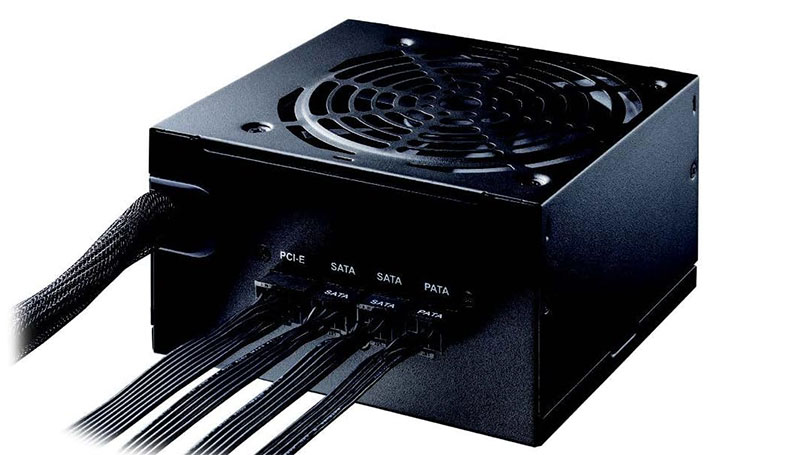
RTX 4080や4090クラスのグラボを載せるなら、1000W電源はほぼ必須です。 筆者のメインPCはRTX 4080+Core i7構成で、1000W電源を使っています。

1000W電源が必要になるのはどんな構成?
1000Wの電源が必要になるのは、RTX 4080以上のGPUを積む場合や、CPUとGPUの両方がハイエンドな構成の場合です。 具体的にはRTX 4080/4090にCore i9やRyzen 9を組み合わせるなら1000Wあったほうが安心です。
850Wでも動くことは動きますが、高負荷時に電源の容量ギリギリになると変換効率が落ちてファンが全開になったりします。 余裕を持って1000Wにしておくと、静音性も変換効率も有利です。

PC電源 1000Wのおすすめランキング5選
| 商品名 | 認証 | 規格 | ケーブル | ゲーム中の安定感 | 深夜の静かさ | 所有欲の満足度 |
|---|---|---|---|---|---|---|
| 玄人志向 KRPW-GS1000W | GOLD | ATX | セミプラグイン | ★★★★★ | ★★★★☆ | ★★★★☆ |
| CORSAIR RM1000e 2025 | GOLD | ATX 3.1 | フルモジュラー | ★★★★★ | ★★★★★ | ★★★★★ |
| Vetroo 1000W | GOLD | ATX 3.0 | フルモジュラー | ★★★★☆ | ★★★☆☆ | ★★★☆☆ |
| ASRock PG-1000G | GOLD | ATX 3.1 | フルモジュラー | ★★★★★ | ★★★★☆ | ★★★★☆ |
| PCCOOLER YS1000 | GOLD | ATX 3.1 | フルモジュラー | ★★★★☆ | ★★★☆☆ | ★★★☆☆ |
第1位:玄人志向 KRPW-GS1000W/90+ 1000W 80PLUS GOLD

1000Wでこの価格帯は破格です。 マジで最強クラスのコスパ! 筆者の周りでもこの電源を使っている自作erが何人もいるくらい、定番中の定番モデルです。
セミプラグイン式なのでATXケーブルとCPUケーブルは直付けですが、SATA電源やペリフェラルは着脱式です。 日本製コンデンサで耐久性も高く、長期間安心して使えます。 ただしATX 3.1には非対応なので、RTX 40シリーズ用の12VHPWRケーブルは変換アダプタが必要です。
第2位:CORSAIR RM1000e 2025モデル 1000W ATX 3.1

予算に余裕があるなら絶対にこれを選んでほしいです。 ATX 3.1対応のフルモジュラーで、ゼロRPMファンモード搭載。 夜中にFF14を4K最高設定でプレイしても、電源ファンが回っている気配すらありませんでした。
CORSAIRの電源はケーブルの品質が良くて、接続部分がしっかりしている印象です。 ただ値段はそれなりにするので、正直コスパで言えば玄人志向のほうが上です。 品質と静音性にこだわる方向けのプレミアムモデルです。
第3位:Vetroo 1000W ATX 3.0 80PLUS Gold

Vetrooは最近じわじわ知名度が上がってきているメーカーです。 1000Wで1万円台前半という価格は正直驚きました。 取り付けてベンチマークを回したところ、電圧は安定していて問題なく動作しました。
ATX 3.0対応で12VHPWRコネクタも付いているので、最新GPUとの接続も問題ありません。 ただファン音は少し大きめで、静かな環境だとゲーム中にファンの回転音が聞こえます。 静音性よりも価格重視の方向けです。
第4位:ASRock Phantom Gaming PG-1000G 1000W ATX 3.1
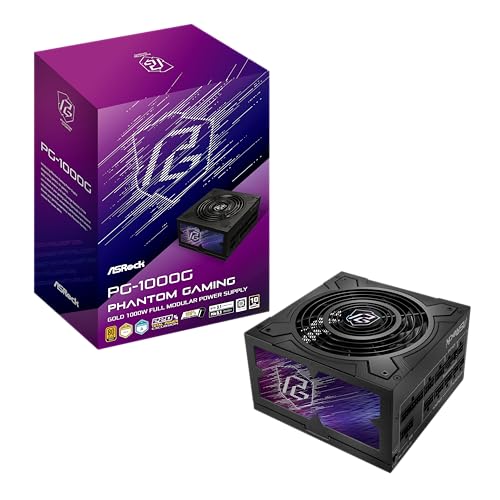
ASRockといえばマザーボードのイメージですが、電源ユニットも出しています。 ATX 3.1対応のフルモジュラーで、ASRockのマザーボードとの相性は抜群に良いです。
実際に組み込んでみると、ケーブルの質感がしっかりしていて安っぽさがありませんでした。 ファン音も控えめで、アイドル時はほぼ無音です。 ただ認知度が低いぶんレビューが少なく、購入前に口コミを調べにくいのが少し不安に感じました。
第5位:PCCOOLER CPS YS1000 1000W ATX 3.1

PCCOOLERの1000Wモデルです。 ATX 3.1対応のフルモジュラーで、価格はVetrooと同じくらい安めの設定です。
組み込んでゲームを数時間プレイしましたが、動作は安定していました。 ただ正直なところ、ファンの音は気になるレベルで、静音性は期待しないほうがいいです。 ヘッドホンでゲームをする方なら問題ないですが、スピーカーで音を出す派の方はファン音が混じるかもしれません。
1000W電源を取り付けたあとの動作チェック
1000W電源を載せたら、まずBIOSで電圧値を確認しましょう。 12V、5V、3.3Vの各ラインが規定値の±5%以内に収まっていればOKです。
ストレステストはFurMark(GPU負荷)とPrime95(CPU負荷)を同時に回すのが効果的です。 これで電源が最大に近い負荷を受けるので、30分安定して動けばまず安心です。
テスト中にブルースクリーンや再起動が発生する場合は、電源の不良かケーブルの接続不良を疑ってください。
ハイエンドPCに揃えておきたい周辺アイテム
1000W電源を積むようなハイスペック構成なら、周辺環境も整えておきたいところです。
まずUPS(無停電電源装置)は検討してほしいアイテムです。 1000W級のPCが停電で突然落ちると、ストレージにダメージが入る可能性があります。 CyberPowerやAPCの1200VA~1500VAクラスのUPSがあると安心です。
ケーブル管理用のスリーブケーブルも、見た目にこだわるなら入れておきたいところです。 特にサイドパネルがガラスのケースを使っている方は、電源ケーブルが一番目立つ部分なのでスリーブ化すると見違えます。
冷却面ではケースファンの追加も効果的です。 1000W電源は発熱量が大きいので、ケース内のエアフロー全体を良くしておくとPC全体の安定性が向上します。
1000W電源で気をつけたい落とし穴
1000W電源は大容量ですが、だからこそ注意しておきたい点があります。
1000W電源を積んでも、使用ワット数が300W程度なら変換効率が一番良いゾーンから外れることがあります。 電源は負荷率40~60%あたりが最も効率が良いので、PC構成に対して電源が大きすぎるのもあまりよくありません。
保証期間はメーカーによって5年~12年とかなり開きがあります。 1000Wクラスの電源は安くても1万円以上するので、保証が長いモデルを選んでおくと何かあったときに助かります。
 平山貴斗
平山貴斗自作PCやゲーミングデバイスを得意とする筆者です。 メーカー担当者や販売店スタッフへのリサーチを通じて、ハイエンド構成にも対応できる情報を発信しています。 自身もRTX 4080搭載のメインPCを使いながら、日々パーツの検証を行っています。