Switch2のゲーム映像をPCに取り込むには
Switch2でゲーム実況や録画をしたいなら、キャプチャーボードが必要です。
Switch2本体にも録画機能はありますが、長時間の録画やPCでの編集をしたいなら外部キャプチャーボードを使うのが断然楽です。

選ぶポイントは「パススルー出力があるか」と「対応解像度」の2つ。 パススルーがあればゲームをプレイしながら遅延なくモニターに映せるので、実況プレイには必須です。
Switch2対応キャプチャーボードのランキング3選
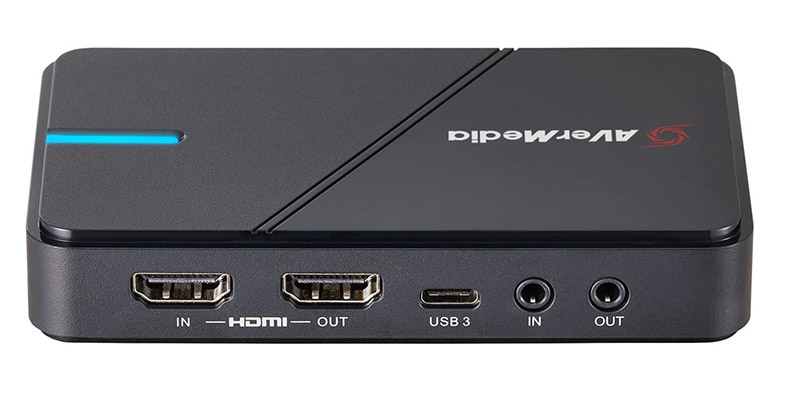
第1位:AVerMedia LIVE GAMER EXTREME 3(GC551G2)

キャプチャーボードの定番メーカーAVerMediaのUSB接続モデルです。 USB Type-Cで接続するだけでSwitch2の映像をPCに取り込めます。 初めてキャプチャーボードを買った日、箱を開けてから15分でOBSに映像が映ったときは感動しました。
4Kパススルーに対応しているので、モニターにはきれいな映像を映しつつ、PC側で録画や配信ができます。 OBSやStreamlabsなど主要な配信ソフトとの相性も良好です。

デメリットは価格が2万円台と少し高めなこと。 「まずは試しに」という気軽さはないので、本気で配信をやりたい人向けです。
第2位:UGREEN HDMI キャプチャーボード 4K パススルー

控えめに言って神コスパです!! 5,000円台で4Kパススルーまで付いているのはUGREENくらいです。 Switch2の映像をとりあえずPCに取り込んで録画したい、という人にはこれで十分。
コンパクトなので持ち運びにも便利で、友達の家でのゲーム会を録画するときにもサッとカバンに入れて行けます。
第3位:AVerMedia Live Gamer ULTRA 2.1(GC553G2)

AVerMediaのフラグシップモデルで、4K/60fps録画に対応した本格派です。 Switch2だけでなくPS5やXboxでも使うつもりがあるなら、このクラスを選んでおくと将来的にも安心です。
HDMI 2.1に対応しているため、次世代ゲーム機のスペックにも余裕で対応できます。 USB Type-Cでの接続で、遅延もほとんど感じません。
デメリットは価格が高いことと、PC側にもそれなりのスペックが求められること。 4K録画はストレージの消費も激しいので、大容量のSSDがあったほうがいいです。
3つのキャプチャーボードを比べてみた
| 製品名 | 接続方法 | OBSとの相性(5段階) | 配信中の安定感(5段階) | 初心者の使いやすさ(5段階) |
|---|---|---|---|---|
| AVerMedia GC551G2 | USB-C | 5 | 5 | 5 |
| UGREEN 4K | USB 3.0 | 4 | 4 | 4 |
| AVerMedia GC553G2 | USB-C | 5 | 5 | 3 |
Switch2とキャプチャーボードの繋ぎ方
接続自体はシンプルで、Switch2のドック → HDMIケーブル → キャプチャーボード → USBケーブル → PCという流れです。
OBSの設定では「映像キャプチャデバイス」を追加して、キャプチャーボードを選択するだけです。 初回は解像度やフレームレートの設定が必要ですが、一度設定すれば次回からは自動で認識されます。
キャプチャーボードと一緒にあると便利なもの
OBS Studio(無料):配信や録画に使うソフトです。 無料なのに機能は十分で、ほとんどの配信者が使っています。
Switch2の録画で気をつけたいこと
Switch2で配信や録画をするときに地味に困るのが著作権の問題です。
録画データはファイルサイズが大きくなりがちです。 1時間の1080p/60fps録画で約10〜15GBになるので、SSDの空き容量には余裕を持っておきましょう。
 ●平山貴斗
●平山貴斗ゲーミングデバイスやPC周辺機器の分野を得意としています。メーカー担当者やゲーム配信者へのリサーチをもとに、購入前に役立つ情報を届けています。