パソコンのデータを長く安全に保存したいなら、壊れにくい内蔵HDDを選ぶのが大事です。 信頼できるメーカーのモデルを中心に紹介します!
壊れにくい内蔵HDDを見分けるための選び方
内蔵HDDを選ぶとき、真っ先に見てほしいのが「記録方式がCMRかどうか」です。 CMR方式はデータを順番に書き込む方式で、SMR方式よりも書き換え回数に強く、長期間使う前提ならCMRのほうが安定しています。

もう1つ見ておきたいのがメーカー保証期間です。 2年保証のモデルが多いですが、中には3年や5年保証のものもあります。 保証期間が長いほどメーカー側も耐久性に自信を持っているということなので、壊れにくさの目安になります。
壊れにくい内蔵HDDのおすすめランキング4選
第1位:Seagate BarraCuda 3.5インチ 6TB 内蔵HDD ST6000DM003
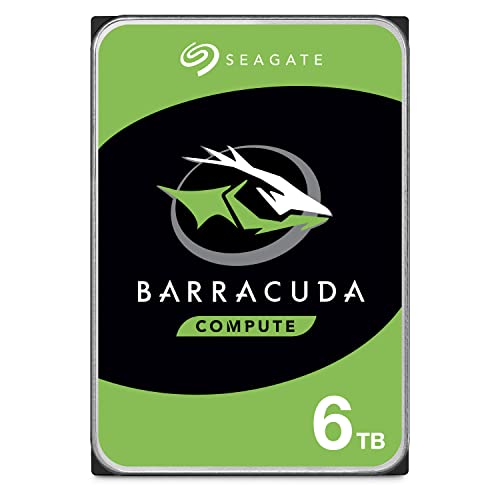
Seagateの定番モデル「BarraCuda」の6TBです。 自分のデスクトップPCに入れて2年以上使っていますが、今のところ異音も速度低下もなく、すこぶる安定しています。 6TBあればゲームのインストールと写真保存を同時にやってもまだ余裕がありました。
ただ、BarraCudaシリーズはNAS向けではないので、24時間つけっぱなしの環境には不向きです。 デスクトップPCのデータ保存用として使うのがベストです。

第2位:WD Blue 内蔵HDD 6TB 3.5インチ WD60EZAZ SATA 5400rpm

Western Digitalの「WD Blue」シリーズは、内蔵HDDの中でもロングセラーのモデルです。 PC自作界隈ではもう何年も「データ保存用ならWD Blue」と言われ続けています。 6TBモデルは容量と価格のバランスが良く、普段使いには十分すぎるスペックです。
Backblaze社の故障率データでもWD製HDDは安定した数値を出しており、壊れにくさを数字で裏付けたいならWDが候補に入ります。
デメリットは、5400rpmなので読み書き速度がSSDと比べると当然遅いこと。 OSの起動ドライブとして使うのは厳しいですが、データ保存用としてなら問題ありません。
第3位:WD Blue 内蔵HDD 4TB 3.5インチ WD40EZAZ SATA 5400rpm

同じくWD Blueの4TBモデルです。 「6TBもいらないけど、2TBだとすぐ埋まりそう」という方にちょうどいいサイズ感です。 自分は写真と書類のバックアップ用に使っていて、1年半経ってもまだ半分以上空いています。
正直、6TBモデルとの性能差はほぼゼロです。 違いは容量と価格だけなので、予算と使用量で決めてOKです。 ただ、動画編集をガッツリやる方は6TB以上にしておいたほうが安心です。
第4位:Seagate BarraCuda 3.5インチ 20TB 内蔵HDD ST20000DM001 7200rpm

えっ、20TBって何に使うの!?って最初思ったんですが、動画クリエイターや写真家の方にはマジで神です! 4K動画を大量に保存するなら、このくらいの容量がないと全然足りません。
7200rpm駆動なので読み書き速度も速く、大容量ファイルの転送も軽快です。 BarraCudaシリーズの中では上位モデルにあたり、キャッシュも大容量です。
デメリットは価格の高さと、20TBという大容量ゆえにデータ紛失時の被害が大きいこと。 バックアップ体制は必ず整えてから使ってください。
今回紹介した内蔵HDDの比較
| 製品名 | 容量 | 回転数 | 普段使いの体感速度 | PCケース内の動作音 |
|---|---|---|---|---|
| Seagate BarraCuda 6TB | 6TB | 5400rpm | ★★★★☆ | ★★★★★(静か) |
| WD Blue 6TB | 6TB | 5400rpm | ★★★★☆ | ★★★★★(静か) |
| WD Blue 4TB | 4TB | 5400rpm | ★★★★☆ | ★★★★★(静か) |
| Seagate BarraCuda 20TB | 20TB | 7200rpm | ★★★★★ | ★★★☆☆(やや音あり) |
内蔵HDDを長持ちさせるために気をつけたいこと
HDDは精密機器なので、使い方次第で寿命が大きく変わります。 長く使うためのコツをいくつか紹介します。
振動や衝撃にも弱いので、PCを動かすときはなるべく電源を切ってからにしましょう。 デスクトップPCを足元に置いている場合、うっかり蹴ってしまうこともあるので置き場所の工夫も大事です。
内蔵HDDと一緒に用意したいもの
内蔵HDDを増設するなら、いくつか周辺アイテムも揃えておくと安心です。
HDD固定用のネジ:ケースによっては付属していないこともあるので、事前に確認しておきましょう。 インチネジとミリネジがあるので間違えないように注意してください。
外付けHDDまたはクラウドストレージ:バックアップ用に1つは用意しておくのがおすすめです。
内蔵HDDの故障サインと交換のタイミング
HDDには寿命があります。 一般的には3~5年が交換の目安と言われていますが、使用環境によってはもっと早く劣化することもあります。
S.M.A.R.T.情報の中でも「代替処理済みのセクタ数」と「代替処理保留中のセクタ数」が増え始めたら交換時期が近いサインです。 CrystalDiskInfoで「注意」や「異常」が出たら、データが消える前に新しいHDDへ引っ越ししましょう。
 ●平山貴斗
●平山貴斗PCパーツやストレージ製品を得意としたプロライター。 販売店スタッフやメーカー担当者へのリサーチを通じて、読みやすく分かりやすい情報をお届けしています。