車のナビがちょっと古くなってきたな、と感じている方へ。 後付けできるディスプレイオーディオが今すごく進化しています。 売れ筋の5機種をランキングで紹介します!
後付けディスプレイオーディオを選ぶときに見るべきポイント
ディスプレイオーディオは種類が多くて、正直どこを見て選べばいいか迷います。 ここでは購入前に確認しておきたい点を3つだけ絞りました。
2. CarPlay / Android Auto対応かどうか
3. ドラレコやバックカメラとの連携ができるか
ポータブル型は工事不要で手軽に取り付けできますが、走行中の振動で画面がブレることもあります。 2DIN型は見た目がスッキリしますが、車種によっては取り付けキットが別途必要です。

後付けディスプレイオーディオのおすすめランキング5選
人気の5機種を実際の使い勝手を交えて紹介していきます。 まずは比較表からどうぞ。
| 順位 | 商品名 | メーカー | 画面サイズ | 日中の画面の見やすさ | 取り付けの手軽さ |
|---|---|---|---|---|---|
| 1位 | Krunia 9.26インチ | Krunia | 9.26インチ | ★★★★☆ | ★★★★★ |
| 2位 | Kuayvan 10インチ 4K | Kuayvan | 10インチ | ★★★★★ | ★★★★☆ |
| 3位 | NikoMaku SD-1M | NikoMaku | コンパクト | ★★★☆☆ | ★★★★★ |
| 4位 | Pioneer DMH-SZ500 | Pioneer | 6.8インチ | ★★★★★ | ★★★☆☆ |
| 5位 | ROHOU 11.3インチ | ROHOU | 11.3インチ | ★★★★☆ | ★★★☆☆ |
第1位:Krunia 9.26インチ ポータブル ディスプレイオーディオ

箱を開けてまず驚いたのが、リアカメラが最初からセットになっていること。 別で買い足す手間がないのは地味にありがたいです。
ワイヤレスCarPlayとAndroid Autoの両方に対応していて、スマホをポケットに入れたまま乗り込むだけで自動接続されます。 9.26インチの画面はナビの文字もしっかり読めるサイズ感で、日中の直射日光でもギリギリ見えるレベルです。
取り付けはダッシュボードに吸盤で貼るだけなので、工具は一切不要でした。 ただ、吸盤の粘着力は半年くらいで弱くなることがあるので、予備の粘着シートは用意しておいた方がいいかもしれません。

第2位:Kuayvan 10インチ 4Kフロントカメラ付き ディスプレイオーディオ

こちらは4Kフロントカメラと1080Pリアカメラが両方付いているモデルです。 ディスプレイオーディオとドラレコが一体になっているので、ダッシュボード周りがゴチャゴチャしません。
10インチの大画面はナビ表示がとにかく見やすくて、地図のズームもスムーズ。 実際に高速道路で使ってみたら、ジャンクション手前の案内がかなり分かりやすくて助かりました。
ただ、本体がそこそこ大きいので、軽自動車だとダッシュボードのスペースがギリギリになる場合があります。 取り付け前にサイズ確認は必ずやっておいてください。
第3位:NikoMaku SD-1M エアコン吹き出し口取付型
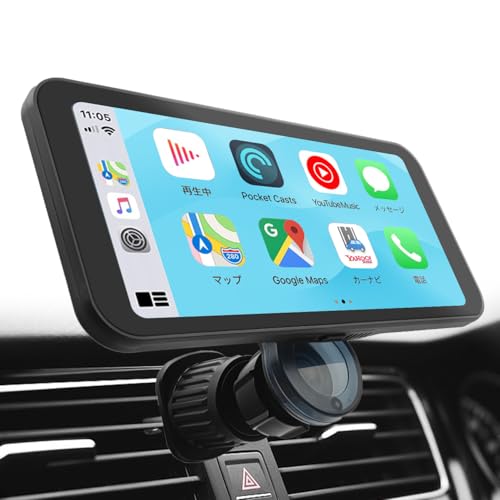
エアコンの吹き出し口にクリップで挟むだけのタイプです。 正直、最初は「こんな付け方で大丈夫?」と不安でしたが、意外としっかり固定されます。
コンパクトなので運転中に視界を邪魔しにくいのがいいところ。 ただ、画面が小さめなぶん、ナビの文字は少し見づらいと感じる場面もありました。 老眼が始まっている方だと厳しいかもしれません。
CarPlayもAndroid Autoも対応していて、接続の安定感は問題なし。 「とりあえず試してみたい」「あまりお金をかけたくない」なら、ちょうどいい入門機です。
第4位:Pioneer カロッツェリア DMH-SZ500 2DIN型

国内メーカーPioneerの2DIN埋め込み型で、見た目の純正感がダントツです。 取り付け後は「最初からこれが付いてたの?」と思うくらい馴染みます。
6.8インチの画面は日中でも反射が少なく、操作のレスポンスもサクサク。 CarPlayとAndroid Autoに対応していて、接続の安定感はさすがPioneerという感じ。
ただ、2DIN型なので取り付けには専用キットと多少の配線作業が必要です。 DIYに慣れていない方はカー用品店に依頼した方がいいでしょう。 取り付け工賃は1万円前後が相場です。
もうこれでいいじゃん、と思える安定感!国産ブランドの信頼は伊達じゃないです!
第5位:ROHOU 11.3インチ Android14搭載 ドラレコ付き

11.3インチの大画面にAndroid14が入っている多機能モデルです。 CarPlayに加え、本体にアプリをインストールしてYouTubeやNetflixを再生できるのが大きなポイント。
実際に停車中にYouTubeを流してみましたが、画面の大きさもあって車内がミニシアター状態に。 8コアCPUのおかげで動作もサクサクです。
ただ、機能が多いぶん初期設定に少し時間がかかります。 説明書が英語と中国語だけだったので、正直ちょっと戸惑いました。 日本語の設定動画をYouTubeで検索してから作業するのが良さそうです。
取り付け前に確認すべき配線と設置のコツ
ディスプレイオーディオの取り付けは、タイプによって難易度が大きく変わります。 ポータブル型と2DIN型に分けて、それぞれのコツを紹介します。
電源はシガーソケットから取るのが一般的。 配線を足元に這わせるとスッキリします。
DIYに自信がない場合はカー用品店への依頼が安心です。 工賃は1万円~2万円が目安になります。
ディスプレイオーディオと一緒に揃えたいカーアイテム
せっかくディスプレイオーディオを付けるなら、一緒に揃えておくと便利なアイテムがあります。
シガーソケット分岐タップ:ドラレコとディスプレイの電源を同時に取れる
microSDカード(ドラレコ録画用):128GB以上の高耐久モデルがベスト
サンシェード:夏場の直射日光から画面を守る
個人的に一番買ってよかったのはシガーソケット分岐タップです。 USB-Aポートが2つ付いているタイプを選べば、同乗者のスマホ充電もまかなえます。
ドライブが変わる!ディスプレイオーディオの便利な使いこなし術
取り付けたあとに「もっと早く知りたかった」という使い方を紹介します。
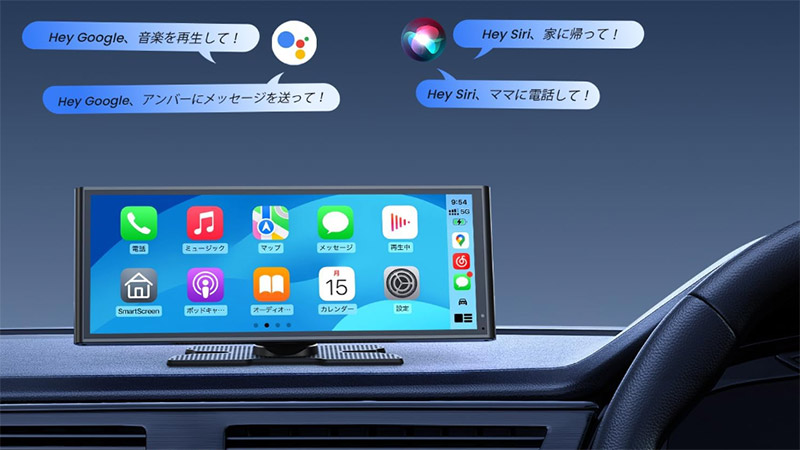
「Hey Siri、近くのガソリンスタンドを探して」と話しかけるだけで目的地設定ができます。 走行中にスマホを触らなくていいので安全面でも大きなメリットです。
ワイヤレスCarPlayがうまくつながらないときは、一度スマホのBluetooth設定からディスプレイを「デバイス削除」してから再ペアリングしてみてください。 大体これで直ります。
リアカメラ付きモデルは、取り付け後に目安ラインの位置を調整しておくと駐車がグッと楽になります。 車幅に合わせてラインを動かせるモデルが多いので、取り付けたその日のうちにやっておきましょう。
 筆者:平山貴斗
カー用品やガジェット関連の記事を手がけるプロライター。 カーディーラーやカー用品店のスタッフへのリサーチをもとに、読者が購入前に知りたい情報を紹介しています。