「年間のインク代が1万円を超えた」という方は、エコタンクプリンターに切り替えるタイミングかもしれません。

用途別に考えるエコタンクプリンターの選び方
エコタンクプリンターは機種ごとに得意分野が違います。 自分の使い方に合ったモデルを選ぶのがポイントです。
エコタンクプリンター 選び方の早見表
| 用途 | 選ぶべきモデルの特徴 |
|---|---|
| 書類中心 | 4色インクモデルで十分です。 1枚あたり0.4円前後で印刷できます。 |
| 写真も印刷 | 6色インク搭載モデルを選びましょう。 色の再現性が段違いです。 |
| モノクロのみ | モノクロ専用機なら1枚0.3円で済みます。 カラーが不要なら最もお得です。 |
| 大量印刷 | 自動両面印刷やADF付きモデルがおすすめ。 用紙代の節約にもなります。 |
| 省スペース | コンパクトモデルもあります。 ただし機能が限定されるので確認が必要です。 |
エコタンクはボトルからインクを直接補充する方式で、カートリッジ式の10分の1以下のコストで印刷できるモデルもあります。

エコタンクプリンターのおすすめ人気ランキング5選
第1位 エプソン EP-M476T エコタンク搭載 A4カラーインクジェット複合機

EP-M476Tはエコタンクシリーズの中でも特に売れている定番モデルです。 印刷、コピー、スキャンができる複合機で、4色インクを搭載しています。
カラー印刷が1枚あたり約0.4円と破格のコストで、ブラックインクはボトル1本で約7,500ページ印刷可能です。
Wi-Fiに対応しているので、スマホやPCからケーブルなしで印刷できます。 ただし、写真印刷の画質は6色モデルと比べると見劣りします。 あくまで書類印刷がメインの方向けです。
第2位 エプソン EW-M638T エコタンク搭載 A4カラーインクジェット複合機

EW-M638Tは2025年発売の新モデルで、自動両面印刷に対応しています。 大量の資料を印刷するならこのモデルが最も効率的です。
ADF(自動原稿送り装置)が付いているので、複数枚のコピーやスキャンも1枚ずつセットする手間がかかりません。
従来モデルよりも印刷スピードが上がっている点も見逃せません。 ただし、ADF分だけ本体が大きくなるため、設置スペースに余裕がない方は事前にサイズを確認してください。
第3位 エプソン PX-S170T エコタンク搭載 A4モノクロインクジェットプリンター

PX-S170Tはモノクロ印刷だけに特化したエコタンクモデルです。 カラー印刷が不要な方にとっては最もランニングコストが安い選択肢になります。
モノクロ1枚あたり約0.3円で、インクボトル1本で約6,000ページ印刷できます。
コンパクトな本体サイズでデスクに置いても邪魔になりません。 ただし、コピーやスキャン機能は付いていないので、書類を取り込みたい方は別途スキャナーが必要です。 液晶パネルも非搭載で、操作はPC側で行う前提になります。
第4位 エプソン EP-M873T エコタンク搭載 A4インクジェット複合機 6色

EP-M873Tは6色独立インクを搭載したエコタンクの上位モデルです。 写真印刷の品質にこだわる方に向けた1台で、L判写真が1枚あたり約2.7円で印刷できます。
4.3型のカラー液晶タッチパネルを搭載しており、SDカードやUSBメモリから直接写真を選んで印刷することもできます。
自動両面印刷にも対応しているので、文書印刷もそつなくこなします。 ただし6色インクの分だけインクボトルの種類が増えるため、全色揃えるとそれなりの出費になります。 写真印刷の頻度が低い方は4色モデルのほうがお得です。
第5位 エプソン EP-M553T エコタンク搭載 A4カラーインクジェット複合機

EP-M553Tはエコタンクシリーズの中でもコンパクトかつ手頃な価格のモデルです。 4色インクで印刷、コピー、スキャンに対応しています。
本体サイズが小さめなので、ワンルームの一人暮らしや狭いデスクでも設置場所に困りません。
エコタンクを初めて使う方のエントリーモデルとしても人気があります。 ただし、自動両面印刷には非対応で、印刷速度もやや遅めです。 大量印刷がメインの方には上位モデルをおすすめします。
初めてのインク補充で迷わないために
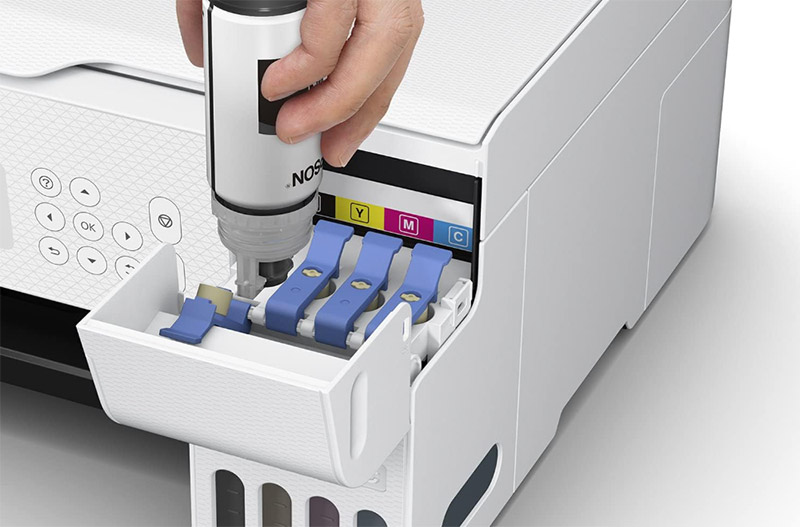
エコタンクプリンターはインクボトルからタンクに直接注ぐ方式です。 カートリッジ交換より簡単ですが、最初は少し緊張するかもしれません。
1. 本体のインクタンクカバーを開ける
2. 補充したい色のキャップを外す
3. インクボトルの先端を注入口に差し込む
4. ボトルを逆さにしてインクを注入する(満タンで自動停止)
5. ボトルを外してキャップを閉める
エプソンのエコタンクは、ボトルの形状が色ごとに異なる設計になっているモデルが多いです。 間違った色のボトルは物理的に差し込めないようになっているので、落ち着いて作業すればミスはほぼ起きません。
エコタンクユーザーが追加で揃えたいアイテム
エコタンクプリンターを買ったら、あわせて用意しておくと便利なものがあります。
まず予備のインクボトルは各色1本ずつ買っておくのがおすすめです。 エコタンクはインクの減りが遅いですが、急にインクが切れると補充するまで印刷が止まってしまいます。
プリンター台やプリンターラックがあると、デスクの上を広く使えます。 エコタンクモデルはカートリッジ式よりも本体がやや大きいため、専用スペースを確保しておくと日々の使い勝手がよくなります。
無線LANルーターの近くにプリンターを置くと、Wi-Fi印刷の安定性が上がって印刷失敗が減ります。 特にルーターから離れた部屋に設置する場合は、中継機も検討してみてください。
印刷コストをさらに抑える3つの設定
エコタンクはすでに低コストですが、設定を少し工夫するだけでさらにインクの消費を減らせます。
1つ目は「ドラフトモード」での印刷です。 社内用の書類や下書きなど、画質にこだわらない印刷物はドラフトモードにするとインク使用量が大幅に減ります。
2つ目は、カラー印刷が不要なときに「モノクロ印刷」を選ぶことです。 プリンターの設定を「グレースケール」に切り替えるだけで、カラーインクの消費をゼロにできます。
3つ目は、印刷前のプレビュー確認です。 不要なページが含まれたまま印刷してしまうのは意外とありがちなミスです。 印刷範囲を指定するだけでインクと用紙の両方を節約できます。
 平山貴斗。 プリンターや周辺機器を年間30台以上試しているガジェット好きライター。 在宅ワーク環境の構築にこだわりがあり、コスパ重視の製品選びが得意です。