2TBのNVMe SSD、ゲームもデータもガッツリ入れたい方に向けて、今買うべきモデルを5つ選びました。
2TBのNVMe SSDを買うときに見るべきポイント
2TBのSSDは価格帯が広いので、「とにかく安いやつ」と「速さ最優先のやつ」で全然違う製品を買うことになります。 まず自分の用途がゲーム中心なのか、データ保存中心なのかをはっきりさせてから選ぶのが大事です。

あとは発熱対策としてヒートシンク付きかどうかも地味に重要です。 2TBクラスになると書き込み量が多いとかなり熱を持つので、ヒートシンクなしだと速度が落ちることがあります。

NVMe SSD 2TBのおすすめランキング5選
第1位:Samsung 990 EVO Plus 2TB

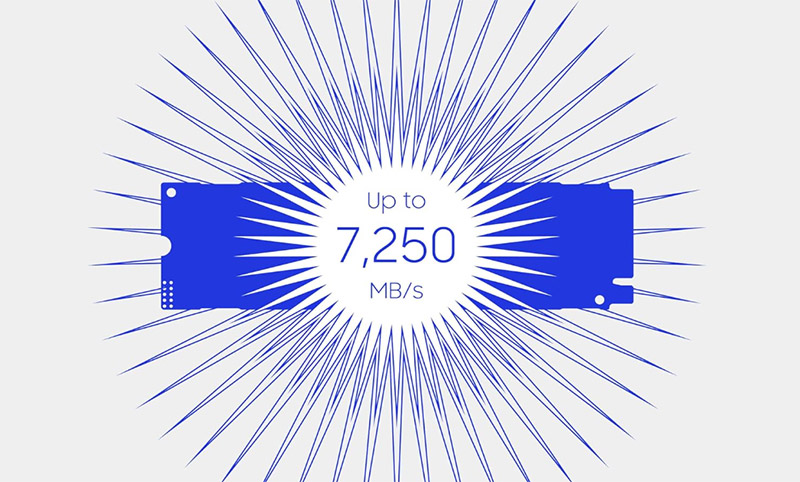
Samsungの最新モデルで、読み込み7,250MB/sという速度を叩き出します。 実際にPCに装着してベンチマークを走らせたら、カタログ値にかなり近い数字が出て驚きました。 控えめに言って神です!
価格は2TBクラスの中ではやや高めですが、ブランドの信頼性と性能を考えれば納得の範囲です。 安さより安定性を取りたい方向け。
第2位:KingSpec XG7000 2TB

読み込み7,400MB/sでSamsungよりも数字上は速い2TBモデル。 値段もSamsungより抑えめなので、「速くて安い」を求める方に刺さります。
第3位:fanxiang S500 Pro 2TB

Gen3接続で読み込み3,200MB/sと速度は控えめですが、2TBで1万円台前半という価格が圧倒的です。 速度よりも容量単価を重視する方にはこれ一択と言いたいレベル。
第4位:Ediloca EN705 2TB

PS5動作確認済みのGen4モデルで、読み込み4,800MB/sです。 トップ速度ではありませんが、PS5のゲームロードには十分で、価格もそこそこ抑えられています。
第5位:Nextorage Value 2TB(ヒートシンク一体型)

ソニーのグループ会社であるNextorageのPS5向けモデルです。 ヒートシンクが最初から付いているので、別途買う手間が省けます。
5製品のスペックを並べて比較
| 項目 | 990 EVO Plus | XG7000 | S500 Pro | EN705 | Nextorage Value |
|---|---|---|---|---|---|
| 接続 | Gen4 | Gen4 | Gen3 | Gen4 | Gen4 |
| 読み込み | 7,250MB/s | 7,400MB/s | 3,200MB/s | 4,800MB/s | 非公開 |
| 保証 | 5年 | 3年 | 5年 | 5年 | 5年 |
| ヒートシンク | なし | なし | なし | なし | 付属 |
| PS5用の安心度(5段階) | ★★★★★ | ★★★★☆ | ★★★☆☆ | ★★★★☆ | ★★★★★ |
| データ保存用の向き度(5段階) | ★★★★★ | ★★★★☆ | ★★★★★ | ★★★☆☆ | ★★★☆☆ |
NVMe SSD 2TBを取り付けるときの準備
2TBのSSDをPCやPS5に取り付ける前に、いくつか準備しておくとスムーズです。
マザーボードのM.2スロットがGen4に対応しているか事前に確認する
BIOSでNVMeブートが有効になっているか確認する(クローンした場合)
PS5のカバーを外してSSDを装着する作業は約5分で終わります
ヒートシンクなしのモデルを買った場合は、別途ヒートシンクを用意してから作業を始めてください
2TBのNVMe SSDを長く使うために気をつけること
2TBの大容量SSDを入れると、ついつい容量いっぱいまで使いがちです。
温度管理ソフトで60度以上にならないよう気にかけておく
不要なゲームやファイルは定期的に整理する
 ●平山貴斗
●平山貴斗PCパーツやゲーム周辺機器を中心に執筆している筆者です。 パーツメーカーの担当者やPCショップ店員へのリサーチをもとに、購入前に知りたい情報を分かりやすく紹介しています。