文書作成のためにワープロソフトを一本入れたい。そんな時に迷いにくいのが、Wordが使えるMicrosoft Officeの永続版です。今回は用途別に選べる3本を、機能と値段で見比べました。
この記事で紹介するワープロソフト3選
| 順位 | 商品名 | 画像 | ポイント | 購入 |
|---|---|---|---|---|
| 1位 | Office Home & Business 2024 | 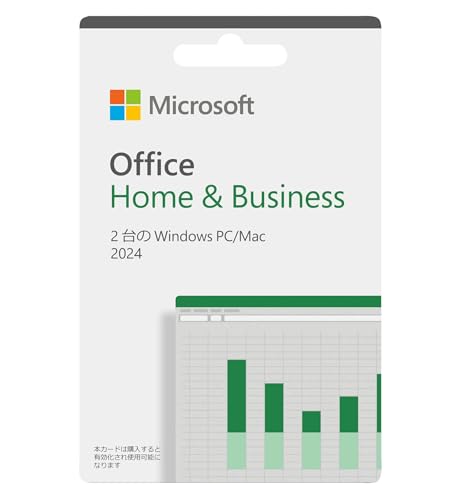 |
Outlookまで入る全部入り | Amazon楽天 |
| 2位 | Office Home 2024 |  |
WordとExcelを安く揃える | Amazon楽天 |
| 3位 | Excel 2024 単体 |  |
表計算だけ欲しい人の追加用 | Amazon楽天 |
そもそもワープロソフトって何ができるのか
ワープロソフトは、レポートや契約書、案内状といった文書を作るためのソフトです。文字の大きさやフォントを変えたり、画像や表を入れたりして、読みやすい文章に整えられます。パソコンの標準のメモ帳とは違い、見た目までしっかり作り込めるのが分かれ目です。
その代表がMicrosoft Officeに入っているWordです。仕事の受け渡しで使われる形式がWordなので、一本持っておくと相手を選ばずやり取りできます。今回はそのWordが入った永続版を中心に見ていきます。

ワープロソフトを買う前に見ておく目印
買ってから後で困らないために、先に何か所か見ておくと選びやすくなります。
次に見たいのは永続版かどうかです。永続版は買い切りで長く使えますが、常に最新の機能が欲しいなら月額のMicrosoft 365という手もあります。自分がどれだけ長く使うかで決めると外しにくいです。
あとは対応するパソコンの確認です。今回の3本はWindowsでもMacでも動き、1本でパソコン2台まで入れられます。家に2台ある人には向いています。

文書作成に強いワープロソフトのおすすめ3選
ここからは、機能の多さと値段のつり合いを見比べた3本を順番に見ていきます。用途に合わせて、どこまで入っている一本を選ぶかで考えると決めやすいです。
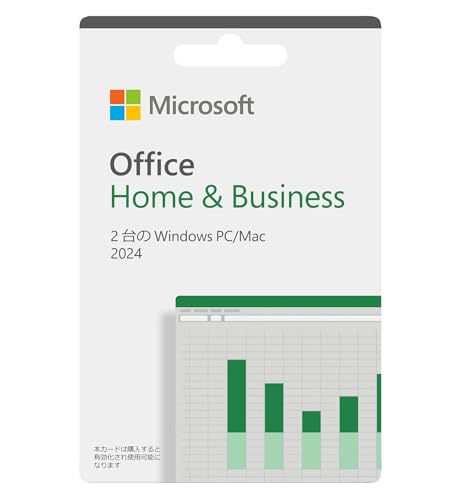
第1位:Microsoft Office Home & Business 2024 永続版 カード版
とりあえず全部そろえたいならこれが軸になります。Word、Excel、PowerPointに加えて、メールのOutlookまで入っている一本です。仕事で書類も表もメールも扱う人は、これ一つで足ります。
永続版なので一度買えば追加料金はかかりません。以前このHome & Businessを仕事のパソコンに入れて使っていましたが、Outlookで予定とメールをまとめて見られるのが日々の効率にきいてきました。1本でWindowsとMacの両方、パソコン2台まで入れられるのも家庭向きです。
ただ、価格は今回の中でいちばん高めです。メールをGmailなどで済ませている人にはOutlookが余るので、そこは次の順位と見比べてください。
Outlookまで入った全部入り
第2位:Microsoft Office Home 2024 永続版 カード版
メールソフトのOutlookが要らない人は、こちらが値ごろで賢い選び方です。Word、Excel、PowerPointの3本が入っていて、文書作成も表計算も資料づくりもこなせます。1位からOutlookを抜いて、その分だけ安くなった形と考えると分かりやすいです。
家庭や学生の普段使いなら、これで困る場面はほぼありません。レビューでも、Wordが使えて価格が抑えめという点で選ばれている声が目立ちました。永続版でパソコン2台まで、WindowsとMacの両方に入れられます。
注意したいのはOutlookが入っていない点です。仕事でメールもOfficeで管理したい人は、1位のほうが向きます。そこだけ用途と照らして選んでください。
WordとExcelを安く揃えたい人へ
第3位:Microsoft Excel 2024 永続版 オンラインコード版
正直に言うと、3位はワープロというより表計算のExcel単体です。文書作成が目当ての人向けではありませんが、すでにWordはあって表計算だけ足したい、という人にはこの単体版がちょうどはまります。
オンラインコード版なので、買うとコードが届いてすぐ使い始められます。関数やグラフ、家計簿づくりまでExcelでやりたい人の追加用として手堅い一本です。永続版でパソコン2台まで、WindowsとMacの両方に入れられます。
ただ、これ単体にはWordが入っていません。文書も作りたい人は1位か2位のセットを選んだほうが、結局は安く早くそろいます。そこだけ気をつけてください。
表計算だけ足したい人の追加用
3本の中身と値段をならべて見比べる表
どれにどのソフトが入っているか、値段の高さはどうかを並べました。使いやすさと用途の広さは、実際に触って感じた度合いを星にしています。
| 商品名 | 入っているソフト | 価格帯 | 対応OS | 初めての使いやすさ | 用途の広さ |
|---|---|---|---|---|---|
| Office Home & Business 2024 | Word Excel PowerPoint Outlook | 高め | Windows Mac | ★★★★☆ | ★★★★★ |
| Office Home 2024 | Word Excel PowerPoint | 中くらい | Windows Mac | ★★★★☆ | ★★★★☆ |
| Excel 2024 単体 | Excel のみ | 抑えめ | Windows Mac | ★★★☆☆ | ★★☆☆☆ |
文書も表もメールも欲しいなら1位、Word中心で安く抑えたいなら2位、表計算だけ足すなら3位という並びで考えると選びやすいです。
Officeを買ったあとにやっておくと安心なこと
カード版やオンラインコード版は、届いたコードをMicrosoftアカウントに登録してから使い始めます。買ってすぐは、まずアカウントへの登録とインストールを済ませておくと、いざ書類を作る時に手が止まりません。コードは再発行が難しいので、無くさないように控えておくと安心です。
永続版と月額のMicrosoft 365で迷っている人は、下の動画も見比べの助けになります。どちらが自分に向くかの考え方がつかめて、買う前の判断に役立ちました。
ワープロソフトと合わせてそろえたいもの
文書づくりが増えるなら、周りの道具も少し整えると作業が楽になります。長い文章を打つなら、打ちやすいキーボードがあると指の疲れがかなり違ってきます。安いものでも、キーの深さが合うだけで速さが上がりました。
画面が小さいと表とグラフを並べて見るのがつらいので、大きめの外付けモニターも効いてきます。Wordとブラウザを左右に並べて作業できると、資料を写しながら書くのがぐっと楽になります。手元の環境に合わせて、必要なものから足していくのがおすすめです。
ワープロソフト選びのふり返り
全部そろえて長く使いたいならHome & Business、Word中心で安く始めたいならHome、表計算だけ足すならExcel単体、という住み分けでした。自分がどこまでの機能を使うかがはっきりすれば、選ぶ一本は自然としぼれてきます。
永続版なら一度の支払いで長く付き合えます。月額に追われず、必要な時にサッと開ける気楽さを、ぜひ味わってみてください。
 ●平山貴斗
●平山貴斗パソコンソフトやガジェットを得意とする筆者です。メーカーの担当者や販売店へのリサーチをもとに記事を書いています。今回は各エディションの中身と価格を突き合わせ、用途ごとの向き不向きを読者目線でお伝えしています。