最近の更新内容
- 2026年9月21日:4商品すべての価格と在庫を確認し更新しました。入れ替えはありません
- 2026年9月21日:Yahoo!ショッピングの商品を更新しました、また楽天市場の商品も更新しました
- 2026年9月21日:記事全体の文章を更新しました
PDFに直接文字を入れたいだけなのに、サブスクの月額が地味に重い。一度払えば長く使える買い切りのPDF編集ソフト4本を、値段と使い勝手で比べました。
この記事で紹介する買い切りPDF編集ソフト4選
| 順位 | 商品名 | 画像 | ポイント | 購入 |
|---|---|---|---|---|
| 1位 | PDFelement 12 Pro | 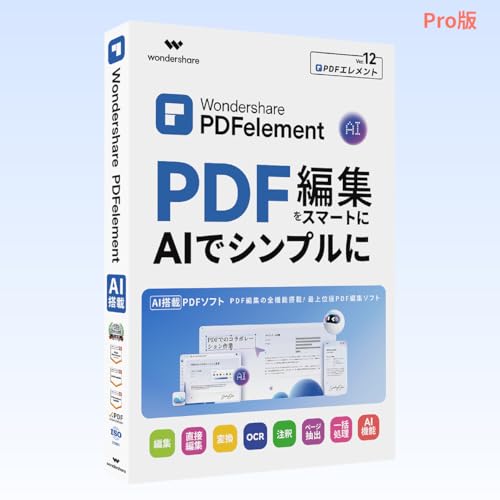 |
AI機能つきで一本で完結 | Amazon楽天 |
| 2位 | JUST PDF 6 |  |
日本語まわりが素直な国産 | Amazon楽天Yahoo! |
| 3位 | KINGSOFT PDF Pro |  |
7千円台で機能が一通り揃う | Amazon楽天Yahoo! |
| 4位 | PDF-XChange Editor |  |
動きが軽い注釈中心の一本 | Amazon楽天Yahoo! |
そもそも買い切りPDF編集ソフトはサブスクと何が違うのか
PDFは開くのは簡単でも、中の文字を直したり順番を入れ替えたりは元ファイルがないと手間がかかります。そこで動くのがPDF編集ソフトです。
大きく分けると、月々や年々でお金を払うサブスク型と、一度買えば同じバージョンを長く使える買い切り型があります。買い切りは初期費用こそまとまって出ますが、あとから追加料金がかからないのが一番の違いです。
値段の幅が広いので、最初はどれを買えばいいのか分かりにくいのが正直なところです。次の3か所を先に見ると、候補がしぼれます。
買い切りPDF編集ソフトを選ぶ前に見ておくところ
買ってから合わなかった、とならないために、対応OS、やりたい作業に機能が届いているか、買い方の3か所だけ先に見ておくと外しにくくなります。
次に見たいのは、やりたい作業に機能が届いているかどうかです。中の文字まで書き換えたいのか、注釈や結合だけで足りるのかで、選ぶ一本が変わります。
最後は買い方です。ダウンロード版ならすぐ使えますが、カード版やパッケージ版は届くまで少し待つことがあります。急ぐならダウンロードで買うのが早いです。
サブスクの月額がだんだん重くなって買い切りに戻す人は増えています。まず対応OSだけは確認しておきましょう。
買い切りPDF編集ソフトのおすすめ4選
ここからは、値段と使い勝手を見比べた4本を順番に紹介します。一本で完結させたいならPDFelement、安く国産で始めるならJUST PDF、値段と機能の釣り合いならKINGSOFT、軽さならPDF-XChangeです。文字の直しやすさや動きの軽さは、仕様と使っている人の声を突き合わせて書いています。
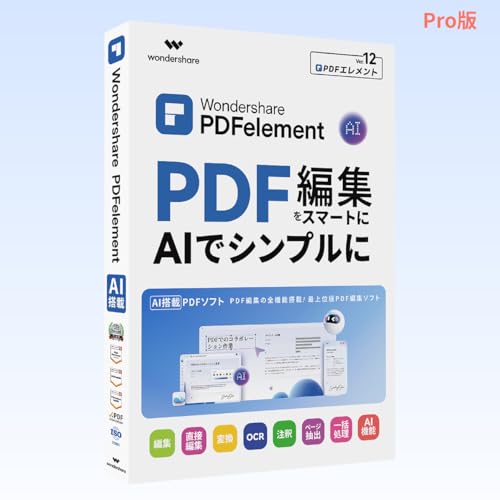
第1位 PDFelement 12 Pro 永続版
一本で完結させたいならこれが第一候補です。以前このPDFelementを仕事で使っていましたが、中の文字を直す時の画面の分かりやすさは今回の4本で一番でした。ボタンの位置が素直で、初めてでも迷いにくいです。
永続ライセンスなので一度買えば追加料金なしで同じバージョンを使い続けられます。WindowsとMacの両方で動くのも、買い切り型では珍しいところです。文書の要約や翻訳を手伝うAI機能まで入っていて、長い資料を読む前のあたりを付けるのに役立ちました。
ただ、値段は今回の中では高めで、Proの永続版は1万円台の前半になります。注釈と結合しかしない人にはやや持て余すかもしれません。そこだけ気をつけて選んでください。
AI機能つき、一本で完結する定番
第2位 ジャストシステム JUST PDF 6 (メディアレス)
日本語入力のATOKで知られるジャストシステムが出している国産ソフトです。日本語の文書を扱う人に向いていて、レビューでも用語が分かりやすいという声が目立ちました。作成、編集、データ変換まで一通りこなせます。
買い切りで6千円台からと手が届きやすい価格帯なのも選ばれる理由です。国産らしく画面の言葉づかいが素直で、家族用のパソコンに入れておいても操作でつまずきにくいという声が多いです。仕事の書類をPDFで受け渡す人の普段使いにちょうど良い一本です。
注意したいのはWindows向けという点です。Macの人は選べないので、そこは先に確認しておくと安心です。凝った電子署名を多用する現場だと、機能が少し物足りない場面もあります。
日本語まわりが素直な国産ソフト
第3位 KINGSOFT PDF Pro DLカード版
7千円台の買い切りで、文字や画像の編集、署名、結合や分割まで一通り入っている一本です。オフィス互換ソフトで知られるキングソフトが出しているので、値ごろで機能を一通り欲しい人に向きます。
パスワードをかけたり暗号化したりといった守りの機能も使えて、外に渡すPDFを扱う人には心強いです。DLカード版なので、カードのコードを入れてダウンロードする形で手に入ります。家電量販店やネット通販でも買えるので入手はしやすいです。
ただ、細かい操作感はPDFelementと比べると素っ気ないという声があり、初めての人はメニューを少し探すことになります。そこを許せるなら、価格に対して得られる機能は十分すぎるほどです。とりあえず一通りできて安く済ませたい、という相談にはこれを勧めることが多いです。
7千円台で機能が一通り揃う
第4位 PDF-XChange Editor カード版
とにかく動きが軽いのがこの一本の持ち味です。古めのパソコンでもPDFがすぐ開いて、注釈やハンコ、線引きがテンポよく進みます。書類にコメントを入れて戻すような使い方が多い人に合います。
紙をスキャンした書類から文字を拾うOCRも入っていて、読み取りの精度は使っている人の評価が高いです。カード版なのでコードを入れて使い始める形です。まずは軽く注釈を付けたいという用途なら、これで十分足ります。
正直、画面の見た目は少し古い印象で、そこは好みが分かれるところです。カード版の値段は1万円台の半ばで、機能の割に高く感じる人もいます。派手さより速さと軽さを取りたい人向けと考えてください。
動きが軽い注釈中心の一本
値段と使い勝手をならべて見比べる表
4本の違いをひと目で見たい人向けに、価格帯や対応OS、使いやすさを並べました。迷ったら1位、値段を抑えたいなら2位か3位、軽さ重視なら4位という並びで考えると選びやすいです。使いやすさとOCRの実力は、仕様と利用者の声をもとに星で表しています。
| 商品名 | 価格帯と対応OS | 初心者の使いやすさ | OCRの実力 |
|---|---|---|---|
| PDFelement 12 Pro | 1万円台前半、Windows Mac | ★★★★★ | ★★★★☆ |
| JUST PDF 6 | 6千円台、Windows | ★★★★☆ | ★★★☆☆ |
| KINGSOFT PDF Pro | 7千円台、Windows | ★★★☆☆ | ★★★☆☆ |
| PDF-XChange Editor | 1万円台半ば、Windows | ★★★☆☆ | ★★★★☆ |
文字の直接編集は、PDF-XChange Editorだけ一部にとどまり、ほかの3本はできます。
PDF編集ソフトを買ったら最初にやること
入れてすぐ本番の書類でいきなり作業すると、保存の形式で戸惑うことがあります。まずは要らないPDFで、文字の差し替えと保存を一度試しておくと安心です。元の書類は別名で残しておくと、失敗しても戻せます。
動きのイメージが湧きにくい人は、買い切り型の選び方を扱った動画も役に立ちます。下の動画は各ソフトの雰囲気がつかめて、買う前のあたりを付けるのにちょうど良いです。
PDF作業と一緒に用意しておくと動くもの
編集ソフトだけでなく、周りの道具も少し整えると作業が楽になります。紙の書類をPDFにする機会が多いなら卓上のスキャナー、細かい文字を長く見るなら大きめの外付けモニターが効きます。
小さい画面で目を凝らすより、余白を広く映したほうが差し替えのミスも減ります。手元の環境に合わせて、必要なものから足していくのがおすすめです。
買い切りPDF編集ソフト選びのふり返り
一本で長く使い倒したいならPDFelement、国産で安く始めたいならJUST PDF、値段と機能の釣り合いならKINGSOFT、軽さ最優先ならPDF-XChangeという住み分けでした。
自分がPDFで何をしたいかがはっきりすれば、選ぶ一本は自然としぼれてきます。月額の支払いをやめて、必要な時にすぐ開ける買い切りの気楽さを、ぜひ味わってみてください。
元々は充電式のポータブル電源や電動工具分野の専門アドバイザー。現在はキッチン家電や生活家電、カー用品まで幅広く担当しています。「毎日使うものほど、扱いやすさで選ぶ」が持論。
X(旧Twitter)