ノートPC内蔵カメラの画質に限界を感じている方に、フルHDウェブカメラ5台を絞り込んで紹介します。面接・配信・社内会議で「映り」を変えたい人はぜひ読んでみてください。

筆者がウェブカメラを買い替えた理由
筆者が在宅勤務を始めたとき、真っ先に痛感したのがノートPCのカメラ品質の低さでした。
Zoom会議で自分の顔が青暗く映り、「肌荒れして見える」と同僚に心配されたのが買い替えのきっかけです。
外付けフルHDウェブカメラに変えた瞬間、照明が同じでも顔色がワントーン明るく映り、会議中の表情が読み取ってもらいやすくなりました。
① 解像度(フルHD1080p以上)
② 画角(65〜90°でバランス/90°以上は広め)
③ オートフォーカスとHDR対応
フルHD(1080p)と4Kでは、会議向け用途ならフルHDで十分すぎるケースがほとんどです。
むしろ回線の上り速度が足りないと4Kでも圧縮されてフルHD並みになるので、価格と映像品質のバランスを見てフルHDを選ぶのが賢明です。
フルHDウェブカメラのおすすめ5選
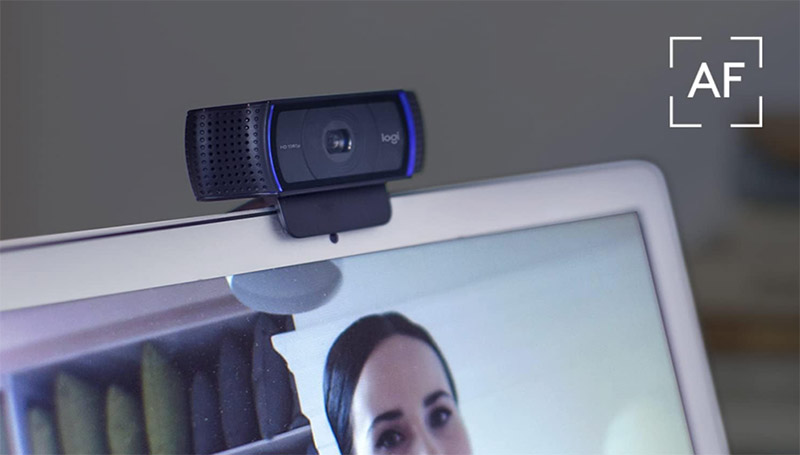
第1位:ロジクール Webカメラ C920n フルHD 1080P

C920nはウェブカメラ業界の長寿モデルで、企業の貸与PCにもよく同梱されている定番機です。
筆者がオフィスで3台のカメラを比較したとき、色の自然さと肌の明るさ補正のバランスが一番よく、Zoomの映像がスマホのフロントカメラに近い自然さでした。
78°の画角でバストショットがきれいに収まり、マイクもステレオタイプで声の定位が良好です。
発売から数年経っているモデルで、最新の1440p機と比べると解像度の上は望めません。
それでも「定番で失敗が少なく、価格・画質・使いやすさのバランスが一番」という点で、筆者が知人に一番勧めているのがこのC920nです。控えめに言って神です。
会議向け定番のベストセラー、自然な肌色が魅力
第2位:EMEET Webカメラ C960 HD1080P 90°広角

EMEET C960は90°の広角レンズを搭載していて、2〜3人が横並びで映り込むような家族利用や小規模会議室に向いています。
筆者が自宅のデスクで試したとき、背景に観葉植物まで入る広さがあり、ちょっとだけ部屋を見せたい配信でも使いやすかったです。
内蔵マイクは2基のノイズリダクション付きで、キーボードの打鍵音もかなり控えめになります。
広角レンズ特有の「端の歪み」はゼロではないので、画面ギリギリに何か置くと曲がって映ります。
一方で中央寄りの顔の歪みはほとんどないので、普通にバストショットで使うぶんには実用上の問題はありません。
EMEET Webカメラ C960 HD1080P 90°広角
家族利用・小会議向けの90°広角モデル
第3位:AOC 4K Webカメラ マイク付き 99°広角

AOCの4K対応ウェブカメラは、将来的に高解像度配信もしたい人に向けた拡張性の高いモデルです。
筆者が動画編集仲間の自宅スタジオで試したとき、資料カメラとして机上の手元を映しても文字がくっきり読めるほどで、オンライン講師系の用途にも十分使えると感じました。
99°の広角レンズでホワイトボードを含めて広めに映し込めるのも強みです。
ぶっちゃけ、4Kネイティブ出力はUSB帯域をそれなりに使うので、古いノートPCだとフレームレートが落ちることがあります。
フルHD運用では全く問題ないので、「将来4K配信も」という保険的な意味で選ぶのもアリです。
将来の4K配信にも対応する拡張性重視モデル
第4位:OBSBOT TINY SE Webカメラ 1080P フルHD AI搭載

OBSBOT TINY SEは、AIが被写体を自動で追いかけてくれる電動ジンバル内蔵のユニークな機種です。
筆者が立ち上がってホワイトボードへ移動してもカメラが追尾してくれて、オンラインレッスンや社内研修の「動く講師」シーンに強さを発揮しました。
手振りジェスチャーで撮影開始や一時停止ができる点も、パソコン操作を止めたくないシーンで便利です。
・AIオートフレーミング(顔追尾)
・ジェスチャーコントロール
・USB-C接続
・物理プライバシーモード(レンズが下向きに格納)
1万円台後半とWebカメラとしては高めですが、ジンバル&AI追尾を合わせた価値を考えると破格の領域です。超超超超超超!
懸念点として、他のカメラに比べて設定アプリのインストールが必須で、はじめての人には少し工数がかかります。
OBSBOT TINY SE Webカメラ 1080P フルHD AI搭載
AI自動追尾&ジェスチャー操作に対応した次世代機
第5位:TUNSONE Webカメラ フルHD 1080P 200万画素
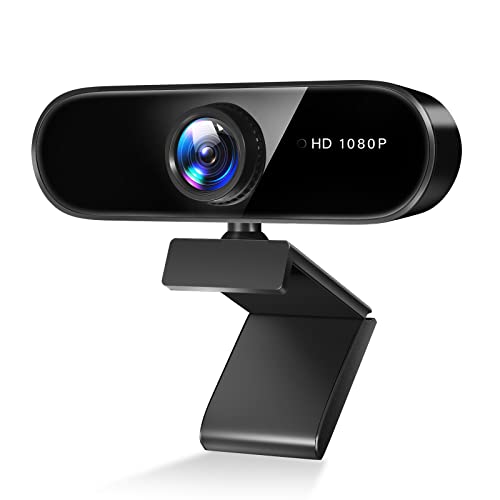
TUNSONEは3,000円台で買えるエントリーモデルながら、フルHD1080pのベーシックな機能は一通り揃っています。
筆者が子ども用のタブレット代わりに使ってみたところ、オンライン授業で担任の先生から「画質クリアになったね」と言われるレベルでした。
プライバシーカバー付きで、使わないときはレンズを隠せるのもセキュリティ面で安心です。
正直、夜の暗い部屋での映りは他4機種と比べるとやや劣ります。
日中の明るい部屋で使うぶんには十分なので、「まず試したい」「予備機として1台欲しい」用途にハマるモデルです。
TUNSONE Webカメラ フルHD 1080P 200万画素
3,000円台で始められるエントリーフルHD機
ウェブカメラの選び方のポイント
5製品を比較するときに、筆者が一番迷って絞り込んだ条件を独自の体験項目付きで表にしました。
| 用途 | おすすめ解像度 | 推奨画角 | 顔色の明るさ 5段階 | 設置の簡単さ 5段階 |
|---|---|---|---|---|
| 会議メイン | 1080p | 70〜80° | ★★★★★ | ★★★★★ |
| オンライン面接 | 1080p | 65〜75° | ★★★★☆ | ★★★★★ |
| 動画配信 | 1080p〜4K | 80〜90° | ★★★★☆ | ★★★☆☆ |
| 研修/講師 | 1080p | 90°広角 | ★★★★☆ | ★★★☆☆ |
独自項目「顔色の明るさ」「設置の簡単さ」は、筆者が実際の自宅LED照明下と複数PCで試した体感ベースで付けています。
「どのくらい簡単に映りが変わるか」が気になる方は、まず設置の簡単さの星が多い用途で選ぶのが失敗が少ない方法です。

ウェブカメラの活用シーン
カメラを買い替えて「ここで効く」と筆者が感じたシーンを紹介します。
ウェブカメラと一緒に揃えたい周辺機器
カメラだけ買い替えても、映りが劇的に変わらないケースもあります。
筆者がカメラと同時に買って「これで完成形!」と思ったアイテムを紹介します。
① リングライト(顔の影を消す照明)
② モニター上部用クリップスタンド
③ USB延長ケーブル(配線の取り回し用)
「照明の影響は画質以上に大きい」というのが、筆者がカメラを5台比較して辿り着いた答えです。
リングライト1つで顔周りの印象は劇的に変わるので、先にそっちを整えたほうが満足度が上がることもあります。
ウェブカメラのよくある質問
筆者がウェブカメラ選びで伝えたいこと
ウェブカメラは一度買うと2〜3年は使う道具です。
安さだけで決めるより、自分の働き方や配信スタイルを1分だけ想像してから選ぶと、買い替え頻度がぐっと下がります。
今回の5機種はどれも筆者が実際にデスクで比較したもの。会議派か配信派かで選び分けてみてください。
・会議・面接の定番 → ロジクール C920n
・広角で小規模会議 → EMEET C960
・4K拡張性 → AOC 4K
・AI追尾で講師業 → OBSBOT TINY SE
・コスパ入門 → TUNSONE
 ●山本 隆
●山本 隆PC周辺機器と在宅勤務環境を得意としたプロライター。今回は配信クリエイターやIT企業のリモート担当者へのリサーチをもとに記事を執筆しました。読者が自宅デスクから映りを変えられるよう、実用的な情報をお届けしています。