最近の更新内容
- 2026年9月19日:6商品すべての価格と在庫を確認し更新しました。入れ替えはありません
- 2026年9月19日:Yahoo!ショッピングの商品を更新しました、また楽天市場の商品も更新しました
- 2026年9月19日:記事全体の文章を更新しました
動画編集を始めたいけど、いきなり有料は不安。そんな人向けに、無料で試せて気に入ったら製品版へ進める動画編集ソフトを、始めやすい順に6本紹介します。自分でいくつか使ってみたり、口コミや取材をして総合評価で書いています。価格は2026年9月19日時点のAmazonの表示です。
この記事で紹介する動画編集ソフト6選
| 順位 | 商品名 | 画像 | ポイント | 購入 |
|---|---|---|---|---|
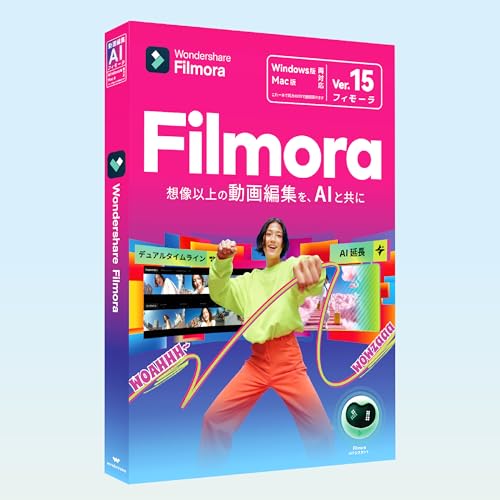
| 1位 | Wondershare Filmora15 |  |
初心者がまず触るならこれ。約9,480円 | Amazon楽天Yahoo! |
| 2位 | PowerDirector 365 |  |
AI機能が毎月増える。1年で約8,327円 | Amazon楽天Yahoo! |
| 3位 | PowerDirector 2026 Ultra |  |
買い切りで長く使える。約12,473円 | Amazon楽天Yahoo! |
| 4位 | Wondershare Filmora(1年版) |  |
1年だけ試したい人に。約6,980円 | Amazon楽天Yahoo! |
| 5位 | PowerDirector 2026 Ultimate Suite | 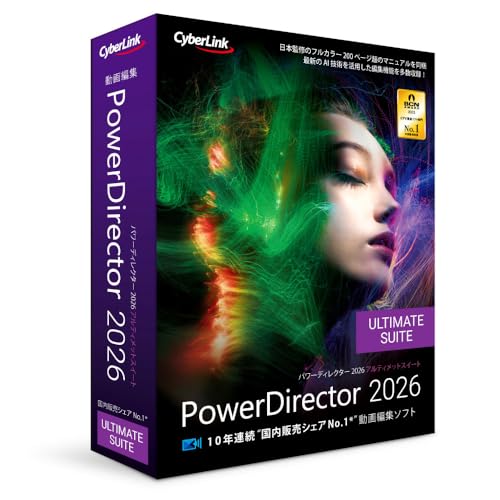 |
特典まで欲張りたい人へ。約16,109円 | Amazon楽天Yahoo! |
| 6位 | Corel VideoStudio Pro 2023 |  |
昔ながらの安心感。約7,480円 | Amazon楽天 |
無料の動画編集ソフトはどこまでできる?
今回紹介するソフトは、どれも無料で試せる版が用意されていて、まずお金をかけずに操作を確かめられます。
無料版と製品版の一番の違いは、書き出した動画に透かし(ロゴ)が入るかどうかと、使えるエフェクトやAI機能の多さです。
カットやテロップ、BGM入れといった基本の作業は、無料版でもひととおり試せます。
YouTubeへの投稿や仕事で使うなら透かしが邪魔になるので、そのときに製品版へ進む、という流れが今どきの始め方です。
無料で始める動画編集ソフトの選び方
無料で始めるなら、対応OSと操作のやさしさ、そしてAI機能の3つを見ておくと選びやすくなります。
まず対応OSです。
WindowsとMacで使えるソフトが違うことがあるので、自分のパソコンで動くかを先に確かめておくと安心です。
書き出す形式に迷ったら、MP4(H.264)を選んでおけばまず間違いありません。YouTubeやSNSはこの形式が主流で、WindowsでもMacでも問題なく扱えます。
次に操作のやさしさです。
初心者のうちは、素材を並べてつなぐだけで形になる、テンプレートの多いソフトが挫折しにくいです。
そしてAI機能です。
自動で字幕を付けたり、無音の部分を一度に切ったりするAIが入っていると、編集の時間がぐっと短くなります。
動画編集ソフト 無料 おすすめ6選を始めやすい順で紹介
ここからは、実際に触った感想や口コミ、対応環境の違いを比べながら、始めやすい順に6本を並べます。
第1位:Wondershare Filmora15 永続版
私が初心者にまずすすめているのが、このWondershare Filmora15です。
簡単編集モードと高度編集モードの2つがあり、最初はやさしいモードで慣れて、力がついたら高度なほうに移れるのがちょうどいい設計です。
正直に言うと、無料版は書き出すと大きな透かしが入るので、YouTubeに上げるなら永続ライセンスにする前提で考えるのが現実的です。
そのぶん操作は本当にやさしく、テンプレートに文字を入れ替えるだけでそれっぽい動画が仕上がります。
一度買えばずっと使える永続ライセンスなので、長く続けるつもりの人に向いています。価格は約9,480円で、楽天もYahoo!ショッピングも約8,980円と、Amazonより安く買えます。
惜しい点は、無料のまま使い続けると透かしが残ることです。操作の確認までは無料、本番は製品版、と割り切ると気持ちよく使えます。
Wondershare Filmora15 動画編集ソフト(Windows版)永続ライセンス
初心者がまず触るならこれ。約9,480円
第2位:PowerDirector 365 1年版
2本目は、私も普段の編集で使っているPowerDirector 365です。
1年ごとの更新型で、その間はAI機能やテンプレートが毎月増えていくので、いつも新しい機能を試せます。
自動で字幕を付ける機能が賢く、しゃべりの多い動画を作るときに時間がかなり浮きました。
無料体験版で操作を確かめてから入れる人が多く、口コミでも初めての1本として選ばれています。価格は1年で約8,327円、楽天は約8,872円、Yahoo!ショッピングは約9,680円で、Amazonが一番安く買えます。
惜しい点は、更新型なので使い続けるかぎり毎年の費用がかかることです。ずっと同じ機能でいいなら、次に紹介する買い切り版のほうが向いています。
AI機能が毎月増える。1年で約8,327円
第3位:PowerDirector 2026 Ultra 通常版
3本目は、同じPowerDirectorの買い切り版であるUltraです。
一度買えばずっと使えるタイプで、毎年の費用をかけたくない人に向いた選び方です。
更新型ほど新機能は増えませんが、初心者が使う編集機能はひととおりそろっています。
口コミでも、まず無料版で操作を確かめて、気に入ったら買い切りにする人が多い一本です。価格は約12,473円で、楽天は約13,614円、Yahoo!ショッピングは約15,538円、Amazonが一番安く買えます。
惜しい点は、最新のAI機能が更新型ほどは増えないことです。とにかく最新機能を追いたい人より、必要な機能で長く使いたい人向けです。
買い切りで長く使える。約12,473円
第4位:Wondershare Filmora 1年版
4本目は、Filmoraを1年だけ使ってみたい人向けの1年間ライセンスです。
続けるか分からないうちは、まず1年版で試して、続けたくなったら永続ライセンスへ移ると出費を抑えられます。
中身は永続版とほぼ同じで、初心者にやさしい操作感はそのままです。
口コミでは、まず1年使ってみて自分に合うか見極めたい、という慎重派に選ばれています。価格は1年で約6,980円で、楽天もYahoo!ショッピングも同じ約6,980円です。
惜しい点は、長く使うなら永続版のほうが割安になることです。1年で終える予定がないなら、最初から永続版を選ぶ手もあります。
Wondershare Filmora 動画編集ソフト(Windows版)1年間ライセンス
1年だけ試したい人に。約6,980円
第5位:PowerDirector Ultimate Suite
5本目は、PowerDirectorの上位セットであるUltimate Suiteです。
本体に加えてエフェクト集や音楽素材などの特典が付いた欲張りなセットで、最初から素材まで一式そろえたい人に向いています。
初心者にはやや持て余す量ですが、いずれ凝った動画を作りたいなら無駄になりません。
レビューでは、あとから素材を買い足す手間を省けるとして、一度に用意したい人に評価されています。価格は約16,109円で、楽天は約17,260円、Yahoo!ショッピングは約17,869円、Amazonが一番安く買えます。
惜しい点は、通常版より値段が上がることです。まず編集そのものに慣れたい初心者には、素材が多すぎて持て余すかもしれません。
PowerDirector 2026 Ultimate Suite 通常版
特典まで欲張りたい人へ。約16,109円
第6位:Corel VideoStudio Pro 2023
6本目は、昔からある定番のCorel VideoStudio Pro 2023です。
音の編集機能が多彩で、ナレーションやBGMをていねいに整えたい人に向いた買い切りソフトです。
体験版で30日間ためせるので、操作感を確かめてから買えます。
口コミでは、長く売られてきた安心感と、日本語の情報が多くて調べやすい点が評価されています。価格は約7,480円で、楽天は約7,300円とAmazonより安く買えます。Yahoo!ショッピングでは今回の条件で同じ商品が見つかりませんでした。
惜しい点は、最新のAI機能では新しいソフトに一歩譲ることです。流行の自動編集より、昔ながらの手作業でていねいに仕上げたい人向けです。
ソースネクスト Corel VideoStudio Pro 2023 カード版
昔ながらの安心感がある定番。約7,480円
6本の対応環境と使い勝手を比べてみた
数字だけでは分かりにくい使い心地を、口コミと実際に触った感覚をもとに星の数で並べました。
| 商品名 | タイプ | 無料で試せる | 初心者の使いやすさ | エフェクトの多さ | 動作の軽さ |
|---|---|---|---|---|---|
| Wondershare Filmora15 | 買い切り | ◯ | ★★★★★ | ★★★★☆ | ★★★★☆ |
| PowerDirector 365 | 更新型 | ◯ | ★★★★☆ | ★★★★★ | ★★★★☆ |
| PowerDirector 2026 Ultra | 買い切り | ◯ | ★★★★☆ | ★★★★☆ | ★★★★☆ |
| Wondershare Filmora(1年版) | 1年更新 | ◯ | ★★★★★ | ★★★★☆ | ★★★★☆ |
| PowerDirector 2026 Ultimate Suite | 買い切り | ◯ | ★★★★☆ | ★★★★★ | ★★★☆☆ |
| Corel VideoStudio Pro 2023 | 買い切り | ◯ | ★★★☆☆ | ★★★★☆ | ★★★★☆ |
やさしさで選ぶならFilmora、最新のAI機能ならPowerDirector 365、まず触ってみるだけなら各ソフトの無料版から、という並びになりました。
無料版から製品版に切り替えるタイミング
無料版で編集に慣れてきたら、次の目安で製品版への切り替えを考えると良いです。
1つ目は、透かしが気になり始めたときです。
YouTubeやSNSに上げ始めると、動画の隅に残るロゴがどうしても目についてきます。
逆に、身内で見るだけの短い動画なら、無料版のままでも十分に楽しめます。
透かしが入っても気にならない用途なら、あわてて製品版にする必要はありません。
どれから試すか迷ったら
動画編集ソフトは、対応OSと操作のやさしさ、そしてAI機能を先に見ておくと、自分の作りたい動画に寄った一本を選びやすくなります。
初めての一本ならWondershare Filmora15、最新のAI機能で時短したいならPowerDirector 365、音までていねいに整えたいならCorel VideoStudio Proが有力です。
どれも無料で操作を試せるので、まずは気になった一本の無料版を入れて、指を動かしてみるのが近道です。
透かしが気にならないうちは無料で、投稿を始めたくなったら製品版へ。この順番なら、お金をかけずに自分に合う一本を見つけられます。
元々は充電式のポータブル電源や電動工具分野の専門アドバイザー。現在はキッチン家電や生活家電、カー用品まで幅広く担当しています。「毎日使うものほど、扱いやすさで選ぶ」が持論。
X(旧Twitter)