旅行先で撮ったスライドフィルムやプレゼン用のスライドを手軽にデータ化したいなら、スライドスキャナーが便利です。 昔のフィルムも鮮やかなデジタル写真としてよみがえります。

ここではスライドスキャナーのおすすめ5選を紹介します!
スライド スキャナー おすすめの選び方
スライドスキャナーを選ぶときは、対応フィルムと使いやすさのバランスがポイントです。
| チェックポイント | 選び方の詳細 |
|---|---|
| 対応フィルム | スライドフィルムだけでなく、35mmネガフィルムにも対応しているモデルなら幅広く使えます。 |
| 画素数 | SNS投稿やL判印刷なら1400万画素、A4以上に引き伸ばすなら2200万画素以上のモデルを選びましょう。 |
| 操作のしやすさ | パソコン不要でSDカードに直接保存できるタイプが手軽です。 液晶モニター付きなら確認もその場でできます。 |
| スキャン速度 | 大量のスライドをデータ化する場合は、1枚あたりのスキャン時間が短いモデルだと作業がはかどります。 |
| 出力端子 | HDMI出力があればテレビに映して家族と一緒に確認できます。 USB接続ならパソコンへの転送もスムーズです。 |
自動色補正機能があると、退色が進んだスライドでも自然な色合いでデータ化できます。

昔のスライドフィルムがきれいにデータ化できるのはうれしいですね!
スライド スキャナー おすすめランキング5選!
第1位:サンワダイレクト 400-SCN064

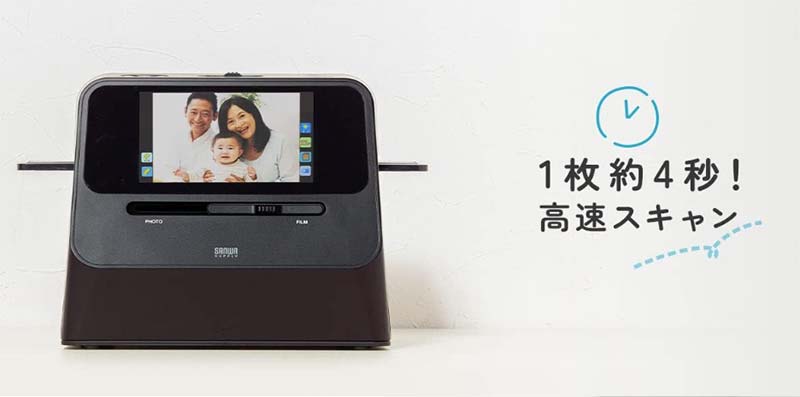
35mm、110、126フィルムとスライドフィルムに幅広く対応したスキャナーです。 HDMI出力に対応しているので、テレビの大画面で確認しながらスキャンできます。
液晶モニター搭載でパソコンなしでもスキャン結果をその場で確認でき、SDカードに直接保存も可能です。
複数のフィルムタイプに対応しているのは1台あれば安心ですね!
第2位:DGODRT スライドビューア

A4サイズの超薄型ライトボックスで、ネガフィルムやスライドフィルムを裏から照らして確認できるビューアです。 3段階の明るさ調節が可能で、フィルムの選別作業に役立ちます。
USB電源で使えるので、パソコンやモバイルバッテリーから給電できます。 薄型軽量で持ち運びにも便利です。
大量のスライドから使うものを選ぶときに、ライトボックスがあると作業がはかどりますね!
第3位:Jectse スライドスキャナー

35mmと135mmのネガフィルム、ポジフィルム(スライド)に対応したスキャナーです。 2.4インチのLCDスクリーンでスキャン結果をプレビューできます。
コンパクトなサイズで置き場所を取らず、操作もシンプルなので初めてフィルムスキャンをする方にもおすすめです。
コンパクトで操作が簡単なのは、機械が苦手な方でも安心ですね!
第4位:Vbestlife フィルムスキャナー

2200万画素の高画質でスライドフィルムやネガフィルムをスキャンできるモデルです。 5インチの大型LCDスクリーンを搭載しており、スキャン結果をしっかり確認できます。
16GBのメモリが内蔵されているので、別途記録メディアを用意しなくてもすぐに使えます。
高画質でスキャンできれば、引き伸ばして飾ることもできますね!
第5位:Acogedor モバイルスキャナー

スマートフォンのカメラを使ってスライドフィルムをデジタル化できるユニークなスキャナーです。 LEDバックライトが内蔵されており、フィルムを均一に照らしてきれいに撮影できます。
スマホさえあれば使えるので、手軽にフィルムのデジタル化を始めたい方にぴったりです。 35mmフィルムに対応しています。
スマホだけで使えるのは、気軽にフィルムのデジタル化を試してみたい方におすすめですね!
スライド スキャナー おすすめの使い方
スライドフィルムをスキャンする前に、マウント(フレーム)に汚れやほこりがないか確認しましょう。 エアブロワーで軽く吹き飛ばしてからセットするときれいにスキャンできます。
スキャン設定は用途に合わせて解像度を選ぶのがポイントです。 印刷する予定がなければ低解像度でも十分で、データ容量を節約できます。
スキャン後のデータは、フォルダ分けしてイベントや日付ごとに整理しておくと後から探しやすくなります。
整理しながらスキャンすると後が楽ですよ。 まずはお気に入りのスライドから始めてみましょう!
スライドスキャナーと合わせて揃えたいアイテム
スライドスキャナーをもっと便利に使うためのアイテムを紹介します。
まずエアブロワーはフィルムのほこり除去に欠かせません。 スキャン前にほこりを取り除くだけで仕上がりが大きく変わります。
大容量のSDカードもあると安心です。 スライド1枚あたり数MBのデータになるので、数百枚スキャンするなら32GB以上のカードを用意しておきましょう。
画像編集ソフトがあると、スキャン後の色補正やトリミングが簡単にできます。 無料ソフトでも十分な編集ができるので試してみてください。
エアブロワーと大容量SDカードがあれば、すぐにスキャン作業を始められますね!
スライド スキャナーで知っておきたいポイント
スライドフィルムは「ポジフィルム」とも呼ばれ、撮影した画像がそのままの色で記録されるフィルムです。 ネガフィルムと違って色の反転がないため、フィルムをそのまま光にかざすと写真が見えるのが特徴です。
スライドフィルムはプレゼンテーションや写真上映会で使われてきた歴史があり、プロの写真家にも愛用されていたフィルムです。
デジタル化したスライドはフォトブックにまとめたり、デジタルフォトフレームで表示したりと、新しい楽しみ方ができます。 家族のイベントで昔の写真をスライドショーにするのもおすすめです。
昔の写真をデジタルで残しておけば、いつでもどこでも思い出を振り返れますね!