ノートPCにケーブルを1本つなぐだけでモニター出力、充電、有線LANまで全部そろう。USB-Cドッキングステーションは、デスク周りのケーブル地獄を終わらせるアイテムです。


USB-Cドッキングステーション選びで確認すべきポイント
USB-Cドッキングステーションは種類が多すぎて迷いやすいジャンルです。以下の3点を先に決めておくと、自分に合ったモデルがスムーズに見つかります。
次にPD(Power Delivery)の出力ワット数です。ノートPCを充電しながら使いたいなら、最低でも60W以上の出力があるモデルを選んでください。
USB-AポートとSDカードスロットの有無も見落としがちです。外付けHDDやUSBメモリ、カメラのSDカードを使う方はポート数をしっかり確認しておきましょう。
USB-Cドッキングステーションのおすすめ5選!
第1位:Anker Nano ドッキングステーション(13-in-1)

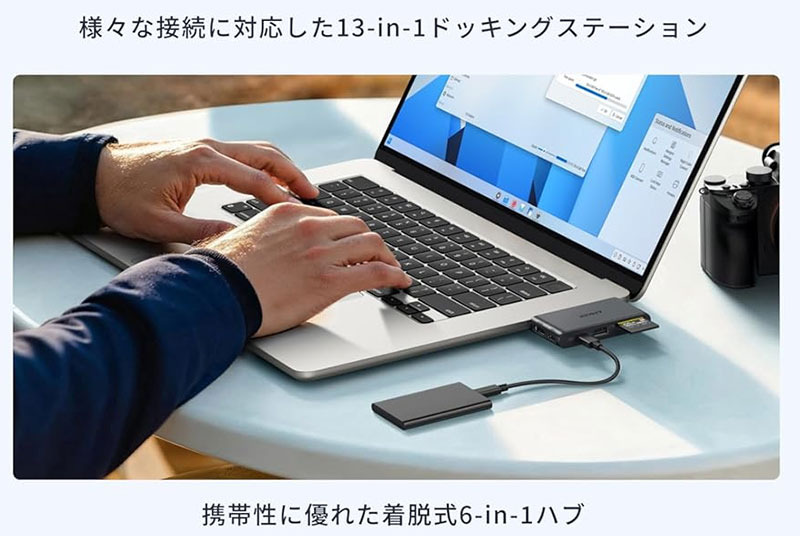
Ankerの2025年新モデルで、13ポートを搭載した高機能ドッキングステーションです。USB-Cケーブルが着脱式になっているため、断線しても交換できるのが地味にうれしいポイントです。
最大3画面同時出力に対応していて、HDMI×2+USB-Cの構成で大きな作業スペースを確保できます。PD充電は最大100W出力で、MacBook ProクラスのノートPCでも余裕をもって充電しながら使えます。
ただしDisplayLink方式のため、macOSでは専用ドライバのインストールが必要です。ドライバなしでは3画面目が認識されないので注意してください。
第2位:WAVLINK 11-in-1 USB-Cドッキングステーション

デュアル8K出力に対応した、映像品質を重視する方向けのドッキングステーションです。HDMI×2+DisplayPort×1の構成で、最大3画面出力が可能です。
PD3.1規格の140W充電に対応しているのが大きな特徴です。大型ノートPCでもフルスピードで充電しながら作業できます。
ただし本体がやや大きめで、持ち運び用途には向きません。デスクに据え置きで使う方向けのモデルです。
第3位:MOKiN USB-Cドッキングステーション(HDMI×2+DP)
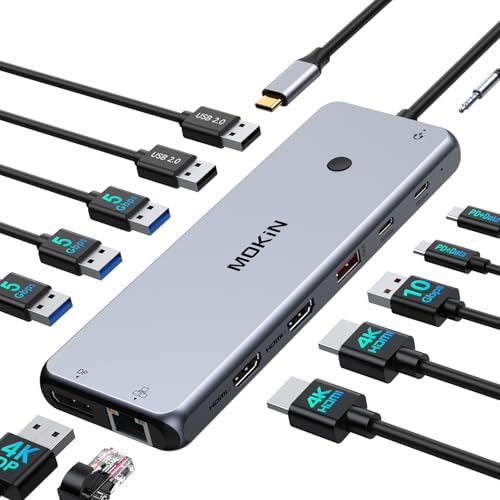
HDMI×2+DisplayPort×1で3画面出力に対応しつつ、価格が抑えめなのが魅力のモデルです。MST(マルチストリームトランスポート)対応で、ドライバなしでもデュアルディスプレイが使えます。
USB-Cデータポートは10Gbpsに対応しているので、外付けSSDのデータ転送も高速です。PD100Wの充電出力も十分な水準です。
注意点として、M1/M2チップのMacBookではMSTが使えないため、2画面目が映りません。Windows機で使うなら問題ありませんが、Macユーザーは事前に確認してください。
第4位:UGREEN Revodok USB-C ハブ ドッキングステーション

UGREENはスマホアクセサリーやケーブルで有名なブランドで、品質の安定感に定評があります。このモデルはHDMI×2+DP×1の3画面出力に対応しています。
USB-CとUSB-Aの両方で10Gbps転送に対応しているため、データ転送速度を重視する方に向いています。アルミ筐体で放熱性が高く、長時間の使用でも安定して動作します。
ただしLANポートは非搭載です。有線LAN接続が必要な方は別途アダプターを用意するか、LANポート付きの他モデルを選んでください。
第5位:BENFEI 7-in-1 USB-Cハブ

ポート数は7つとシンプルですが、そのぶん本体がコンパクトで持ち運びに最適なモデルです。外出先でサッとつないで使いたい方にぴったりです。
HDMI 4K@60Hz出力とPD100W充電に対応しているので、基本的な機能は十分そろっています。USB-Aポート×2+USB-Cデータポート×1で、マウスやUSBメモリも接続できます。
ただし映像出力はHDMI×1のみで、マルチモニター環境には対応していません。シングルモニター+充電+USBという基本構成で十分な方向けのモデルです。
ドッキングステーションを使い始める前にやっておくこと
購入後すぐにPCへ接続したくなりますが、その前にいくつか準備しておくとスムーズに使い始められます。
最初に確認すべきはお使いのノートPCのUSB-Cポートがデータ転送と映像出力に対応しているかどうかです。充電専用のUSB-Cポートしかないモデルもあるため、仕様書やメーカーサイトで確認してください。
モニターケーブル(HDMIやDisplayPort)は付属していないことがほとんどです。別途用意しておきましょう。4K@60Hzで出力したい場合は、HDMI 2.0以上のケーブルが必要です。
デスク周りの配線をすっきりさせるアイテム
ドッキングステーションを使うとケーブル本数自体は減りますが、それでも複数のケーブルが出てきます。配線をきれいに整理しておくと、見た目もすっきりして作業に集中しやすくなります。
ケーブルトレーは定番の整理アイテムです。デスクの天板裏に取り付けるタイプなら、ケーブルがデスク上から見えなくなります。
ドック本体をモニター裏に貼り付けるVESAマウントも販売されています。デスク上からドック本体を隠せるので、見た目にこだわる方はチェックしてみてください。
ドッキングステーションで映像が映らないときの対処法
USB-Cドッキングステーションでよくあるトラブルが「モニターに映像が出ない」というものです。原因はいくつかのパターンに分かれるので、順番に確認してみてください。
2. HDMIケーブルが古い規格 → HDMI 2.0以上に交換
3. DisplayLinkドライバ未インストール → メーカーサイトからダウンロード
4. PCのディスプレイ設定で拡張が選ばれていない → 設定画面で「拡張」に変更
上記をすべて試しても映らない場合は、ドックとPC間のUSB-Cケーブルを交換してみてください。安価なケーブルだとデータ転送専用で映像非対応のものがあります。
 平山貴斗
平山貴斗多くの製品をレビューしてきたガジェットライター。多くの製品をとにかく使ってみて自分で感じたことを正確に記事にする。販売店などからリサーチして最新の情報をお伝えするように努力しています。