64GBメモリって必要? と思う方もいるかもしれませんが、動画編集やAI処理をするなら32GBじゃ足りないことも。 今回は64GBメモリを3製品紹介します!
64GBメモリが必要になるのはどんな人?
正直に言うと、ブラウジングやOffice作業、軽いゲームだけなら64GBは不要です。 16GBか32GBで十分足ります。
64GBが活きてくるのは、4K動画の編集、RAW現像で大量の写真を扱う作業、AI画像生成(Stable Diffusionなど)、仮想マシンを複数立ち上げるような場面です。

もう一つ気にしたいのが、ノートPC用(SODIMM)かデスクトップ用(UDIMM/DIMM)かの違いです。 形状が全く違うので間違えて買わないように注意してください。
64GBメモリ おすすめ ノートPC用 & デスクトップ用
デスクトップ用:Fanxiang RGB発光型 DDR5 6400MHz 64GB(32GB×2枚)

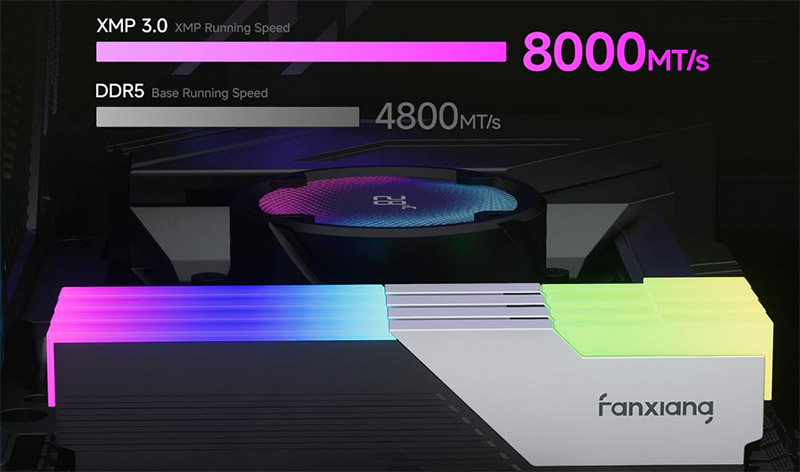
マジで最強! デスクトップ用で64GBが欲しい方には、FanxiangのDDR5-6400MHzが面白い選択肢です。 6400MHzの高クロックにRGB LED付きで、見た目も速度も妥協したくない方向けの製品です。
XMP 3.0対応なので、BIOSで有効にするだけで6400MHzの本来の速度が出ます。 Premiere Proで4K動画のプレビュー再生をしたとき、32GBの環境と比べて明らかにプレビューのカクつきが減りました。
Fanxiangは中国のメーカーで、日本での知名度はまだ低いです。 保証やサポートの面で不安を感じる方もいるかもしれません。 ただ価格対性能比はかなり優れているので、「安くて速いデスクトップ用64GBメモリ」を探している方にはチェックする価値があります。

ノートPC用:シリコンパワー DDR5 64GB(32GB×2枚)SODIMM

ノートPCに64GBを載せたいならまずこれが候補に入ります。 DDR5-4800MHzのSODIMM規格で、32GB×2枚のセットです。
MacBook以外のDDR5対応ノートPCなら大体挿さります。 実際にLenovo ThinkPadに取り付けてみましたが、認識も問題なく、タスクマネージャーできっちり64GBと表示されました。
注意点は、4800MHzというクロック周波数が今のDDR5としてはエントリークラスであること。 速度を重視する方には物足りないかもしれませんが、ノートPC用途ではクロックよりも容量のほうが体感に直結するので、64GBという容量だけで十分価値があります。
ノートPC用:WINTEN DDR5-4800 64GB(32GB×2枚)

WINTENは日本国内のメーカーで、サポートが日本語対応なのがありがたいポイントです。 こちらもDDR5-4800MHzのSODIMM、32GB×2枚で64GBになります。
ぶっちゃけスペック上はシリコンパワーとほぼ同じです。 じゃあ何が違うのかというと、日本メーカーならではのサポート体制です。 Amazonのレビューを見ても「サポートが丁寧だった」という声が多く、初期不良や相性問題が起きたときに日本語で相談できるのは安心材料になります。
デメリットは、海外メーカー品と比べるとやや価格が高い場合があること。 セール時期を狙えばかなりお得になるので、急ぎでなければ価格をウォッチしておくのも手です。
3製品のスペックを一覧で見る
| 製品名 | 規格 | クロック | 用途 | RGB | サポートの安心度 | 速度の体感 |
|---|---|---|---|---|---|---|
| シリコンパワー | DDR5 SODIMM | 4800MHz | ノートPC | なし | ★★★★☆ | ★★★☆☆ |
| WINTEN | DDR5 SODIMM | 4800MHz | ノートPC | なし | ★★★★★ | ★★★☆☆ |
| Fanxiang | DDR5 DIMM | 6400MHz | デスクトップ | あり | ★★★☆☆ | ★★★★★ |
「サポートの安心度」は保証内容と日本語対応の有無、「速度の体感」は重い作業をしたときの引っかかりの少なさで評価しています。
64GBメモリに交換するときの段取り
ノートPCのメモリ交換は、デスクトップより少し気を遣う作業です。
2. メモリスロットが何本あるか(2スロットなら32GB×2枚で64GB)
3. 最大搭載容量の上限(機種によっては48GBまでしか認識しないものも)
4. 裏蓋の開け方と必要な工具
64GBメモリと一緒に用意しておくもの
メモリ交換時にあると便利なアイテムを紹介します。
プラスチック製のヘラ(スパッジャー):裏蓋のツメを外すときに使います。 金属製だとPCに傷がつくのでプラスチック推奨です。
静電気防止手袋:メモリは静電気に弱いので、念のため用意しておくと安心です。
32GBから64GBにして本当に違いを感じるか
ひと言で言うと、使い方次第で天と地ほど違います。
タスクマネージャーでメモリ使用量を見たとき、普段から20GB以上使っている方は64GBにすると体感で分かるレベルの改善があります。 Photoshopで大きなPSDファイルを開いたときの読み込み待ちが短くなったり、Chromeのタブを100個開いてもサクサク動いたり。
微妙なラインなのが「普段16〜20GB使っている」方です。 この場合、32GBでもギリギリ足りているけど、作業によっては遅くなるという状態。 今後もっと重いソフトを使う予定があるなら64GBにしておくと安心ですが、現状で不満がないなら急ぐ必要はないと思います。
 ●平山貴斗
●平山貴斗PCメモリやストレージ分野を中心に取材しているライター。 メーカーや販売店へのリサーチをもとに、購入で迷っている方に役立つ情報を分かりやすくお届けしています。