薄型スキャナーを選ぶときに見ておきたいところ
スキャナーって、いざ買おうとすると種類が多すぎて迷いますよね。 中でも薄型タイプは「省スペースで置きたい」「持ち運びたい」という人に人気ですが、読み取り方式やサイズ感でけっこう使い勝手が変わります。
解像度:写真を取り込むなら最低でも600dpi、書類メインなら300dpiで十分です。
接続方式:USBバスパワー対応だとコンセント不要で机がスッキリします。 Wi-Fi対応ならケーブルレスで使えます。
読み取り速度:大量の書類を処理するなら毎分20枚以上のモデルが作業効率に差が出ます。

薄型スキャナーのおすすめ5選ランキング
第1位:エプソン フラットベッドスキャナー GT-S660

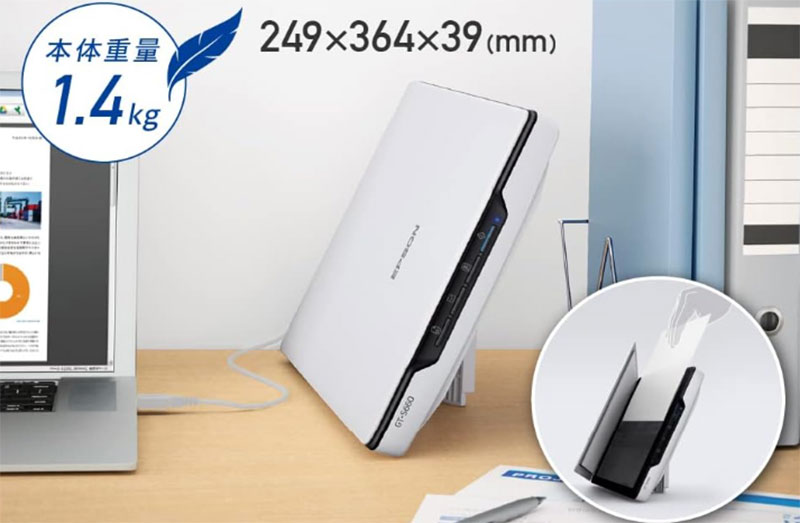
エプソンのGT-S660は、開けてみると「え、これスキャナー?」ってくらい薄くて驚きました。 厚さ約42mmで本棚の隙間にスッと入るサイズ感です。 CIS方式なのでUSBバスパワーだけで動くのがめちゃくちゃ楽で、ACアダプタを探す手間がゼロになります。
4800dpiの読み取りに対応しているので、書類はもちろん写真のデータ化にも使えます。 ただ、CIS方式なので分厚い本を開いた状態でスキャンすると中央部分がどうしてもボケやすいです。 ペラっとした書類や写真メインの方に向いています。

第2位:キヤノン CanoScan LiDE400

キヤノンのLiDE400は薄型フラットベッドの代名詞みたいな存在です。 厚さ約40mmで、立て置きにも対応しているので使わないときは本棚に立てておけます。 実際に立てて収納してみたら、A4ファイルと並べても違和感がないくらいスリムでした。
スキャン速度が約8秒(A4カラー300dpi)で、テンポよく書類を取り込めます。 正直、GT-S660との差は僅かなので、エプソン派かキヤノン派かで選んでも問題ないレベルです。 ただ、付属ソフトの使い勝手はキヤノンのほうがシンプルで初心者にはとっつきやすい印象があります。
第3位:富士通 PFU ScanSnap iX1300

ScanSnapシリーズはドキュメントスキャナーの定番ですが、このiX1300はシリーズの中でもかなりコンパクトです。 フタを開くとすぐに読み取りが始まるので、書類をサッと差し込むだけでPDF化できます。 毎分30枚の両面読み取りに対応していて、領収書やレシートを一気に処理するときの速さはフラットベッド型とは比べものになりません。
注意点としては、フラットベッドと違って本や雑誌を見開きでスキャンすることはできません。 あくまで1枚ずつ通す方式なので、書類整理や自炊(本を裁断してスキャン)に向いています。
第4位:ブラザー ドキュメントスキャナー ADS-1800W

ブラザーのADS-1800Wは、本体にタッチパネルが付いているのが特徴です。 PCを起動しなくても本体だけで操作できるので、「ちょっと1枚だけスキャンしたい」ってときに便利です。 USBメモリに直接保存できるので、パソコンを経由せずにデータを持ち出せます。
無線LAN対応で、複数のPCやスマホからアクセスできるのもオフィス使いに向いています。 読み取り速度は毎分25枚で、ScanSnapにはやや劣りますが実用上は十分です。 価格帯がやや高めなのがネックですが、タッチパネルの操作性に惹かれるなら検討の価値はあります。
第5位:iOCHOW ドキュメントスキャナー S5

iOCHOWのS5はちょっと変わり種で、いわゆる「スタンドスキャナー」です。 カメラで上から撮影する方式なので、本を裁断せずにそのままスキャンできます。 2200万画素のカメラでA3サイズまで対応しているので、大判の資料や図面も取り込めるのが大きな利点です。
本や雑誌を傷つけたくない人には間違いなくおすすめですが、フラットベッドと比べると画質は少し落ちます。 ぶっちゃけ、書類をきっちりキレイにスキャンしたいなら上位のフラットベッド型のほうが向いています。 でも「本を切りたくない、でもデジタル化したい」って人にはマジで最強の選択肢です!
5台を並べて比べてみた!薄型スキャナー比較表
| 商品名 | タイプ | 解像度 | 接続 | 持ち運びやすさ | 書類の読み取りスピード感 |
|---|---|---|---|---|---|
| エプソン GT-S660 | フラットベッド | 4800dpi | USB | ★★★★☆ | ★★★☆☆ |
| キヤノン LiDE400 | フラットベッド | 4800dpi | USB | ★★★★★ | ★★★☆☆ |
| ScanSnap iX1300 | シートフィード | 600dpi | USB/Wi-Fi | ★★★★☆ | ★★★★★ |
| ブラザー ADS-1800W | シートフィード | 600dpi | USB/Wi-Fi | ★★★☆☆ | ★★★★☆ |
| iOCHOW S5 | スタンド型 | 2200万画素 | USB | ★★★☆☆ | ★★☆☆☆ |
購入後にやるべき!薄型スキャナーの使いこなし術
薄型スキャナーを買ったら、まずやっておきたい設定がいくつかあります。
1. ドライバとスキャンソフトのインストール(メーカー公式サイトから最新版を入れる)
2. 解像度のデフォルト設定を変更(書類メインなら300dpi、写真なら600dpiに)
3. 保存先フォルダの指定(デスクトップに散らばるとあとで困ります)
フラットベッド型を使うときは、ガラス面のホコリや指紋をこまめに拭くだけでスキャン画質がかなり変わります。 メガネ拭きのようなマイクロファイバークロスで軽く拭くのがおすすめです。
シートフィード型の場合は、紙が重送(2枚同時に送られること)されることがあるので、紙をセットする前にパラパラとさばいておくのがコツです。 領収書のように小さい紙は、キャリアシートを使うと巻き込み防止になります。
スキャナーと一緒に揃えたいアイテム
スキャナー単体でももちろん使えますが、あると作業効率がグンと上がるアイテムを紹介します。
本を自炊するなら裁断機は必須です。 カール事務器のDC-210Nが家庭用として定番で、A4サイズの冊子を一発でカットできます。
マイクロファイバークロス
フラットベッド型のガラス面は汚れやすいので、常にクロスを手元に置いておくと便利です。 100均のものでも十分使えます。
外付けHDDまたはクラウドストレージ
スキャンデータは思った以上に容量を食います。 写真を高解像度で取り込む場合はなおさら、外付けHDDかクラウドに保存する環境を整えておくと安心です。
スキャナーの置き場所と収納で困らないためのヒント
薄型スキャナーの良いところは省スペースなことですが、意外と「どこに置くか」で悩む人が多いです。
デスク横の棚に立てかける(LiDE400のような立て置き対応モデル向き)
デスク下のスライドトレーに寝かせて置く
本棚の1段を「スキャンコーナー」にして裁断機と並べて収納する
スキャナーは「使いたいときにすぐ出せる場所」に置くのが一番です。 押し入れにしまい込むと、取り出すのが面倒になって結局使わなくなります。
 平山貴斗
平山貴斗PC周辺機器やガジェットを得意としたプロライター。 メーカー担当者や家電量販店スタッフへのリサーチをもとに記事を執筆しています。 読者が「買ってよかった」と思える情報を届けることを大切にしています。